
Sur cette page
À quoi ressemblent les noms
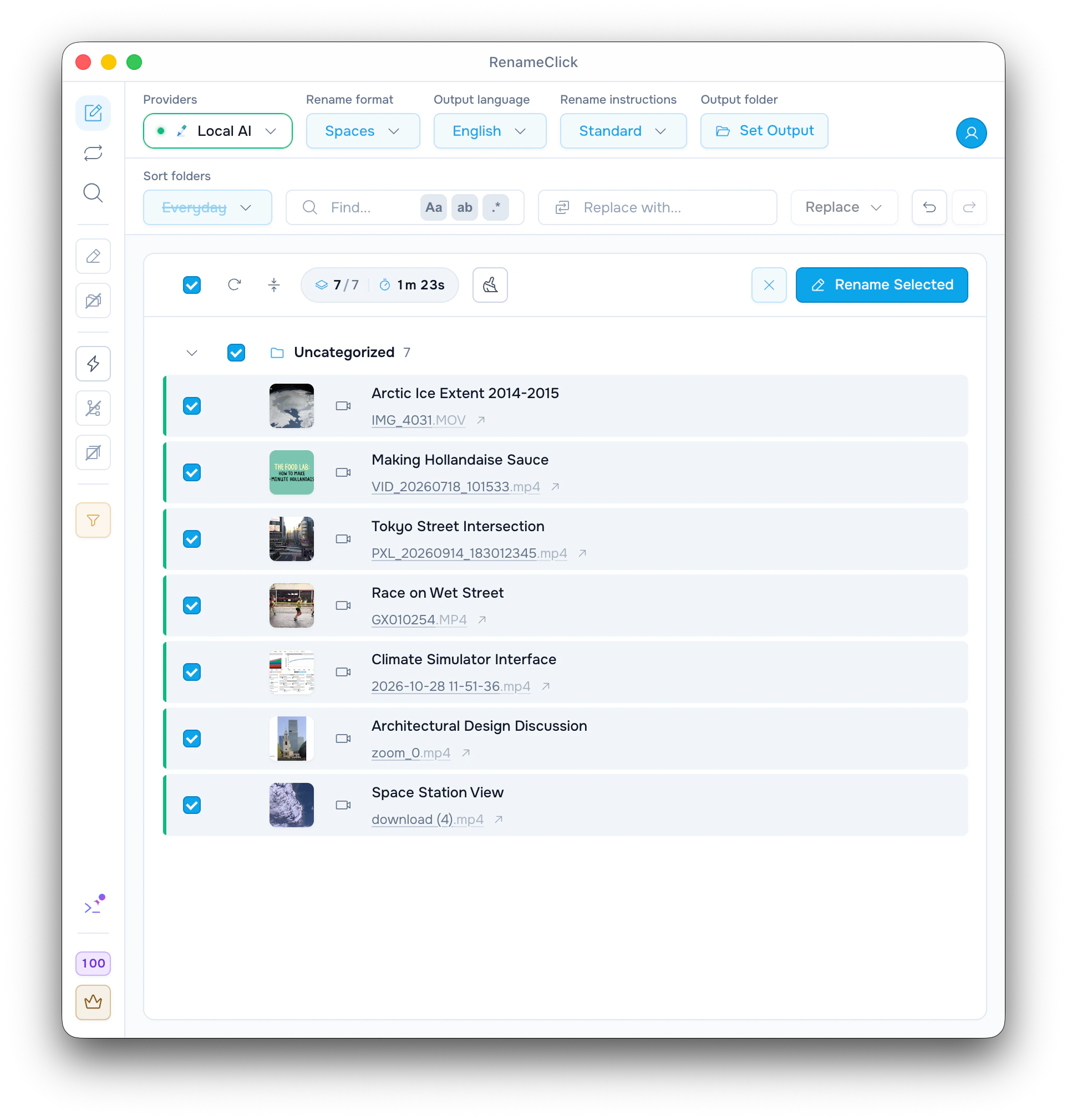
RenameClick regarde des images prises tout au long de chaque vidéo, transcrit la parole sur votre ordinateur, puis propose un nom à partir des deux. Voici les sept vidéos de la capture d’écran :
| Nom d’origine | Nom proposé | De quoi il s’agit |
|---|---|---|
| IMG_4031.MOV | Arctic Ice Extent 2014-2015 | Un reportage d’actualité sur la banquise arctique |
| VID_20260718_101533.mp4 | Making Hollandaise Sauce | Un tutoriel de cuisine |
| PXL_20260914_183012345.mp4 | Tokyo Street Intersection | Un time-lapse d’un carrefour, sans piste audio |
| GX010254.MP4 | Race on Wet Street | Des coureurs pendant un marathon en ville |
| 2026-10-28 11-51-36.mp4 | Climate Simulator Interface | Un enregistrement d’écran commenté |
| zoom_0.mp4 | Architectural Design Discussion | Un entretien avec un architecte |
| download (4).mp4 | Space Station View | La Terre filmée depuis l’orbite |
Réglages : Local AI avec « Transcription audio » installé, « Espaces », « Anglais », instructions « Standard », « Tri » désactivé. Ce sont les noms obtenus lors de cet essai, pas une garantie pour d’autres vidéos. Seul le nom change : la vidéo et son extension restent telles quelles.
Configurer RenameClick et ajouter des vidéos
Pour nommer une vidéo, il faut un modèle capable de lire les images. La parole est facultative, mais elle rend les noms plus précis.
- Ouvrez « IA et modèles » et installez RenameClick Local AI (environ 4 Go) pour que les noms soient créés sur votre ordinateur.
- Au même endroit, installez « Transcription audio » pour que ce qui se dit dans les vidéos compte aussi.
- Sur l’écran de renommage, gardez « Tous les fichiers » ou choisissez « Vidéos » dans le filtre de types de fichiers.
- Déposez vos vidéos MP4, MOV, M4V ou 3GP, ou un dossier qui les contient.
- Vérifiez les noms, cochez les lignes voulues et cliquez sur « Renommer la sélection ».
Sans « Transcription audio », les vidéos sont quand même nommées, mais d’après leurs images seulement, et le filtre affiche sous « Vidéos » une note avec un bouton « Installer ». À la place de Local AI, vous pouvez utiliser un fournisseur cloud, LM Studio ou Ollama avec un modèle capable de lire les images.
Ce que RenameClick prélève dans une vidéo
RenameClick ne regarde pas chaque image de la vidéo. Il en prélève jusqu’à 6, réparties sur toute la durée et pas seulement au début. Si une vidéo téléchargée contient une image de couverture ou un titre enregistré dans le fichier, ils servent aussi. Avec « Transcription audio », la parole est transformée en texte sur votre ordinateur. Dans les longues vidéos, seuls des extraits sont transcrits, jusqu’à 5 minutes de parole.
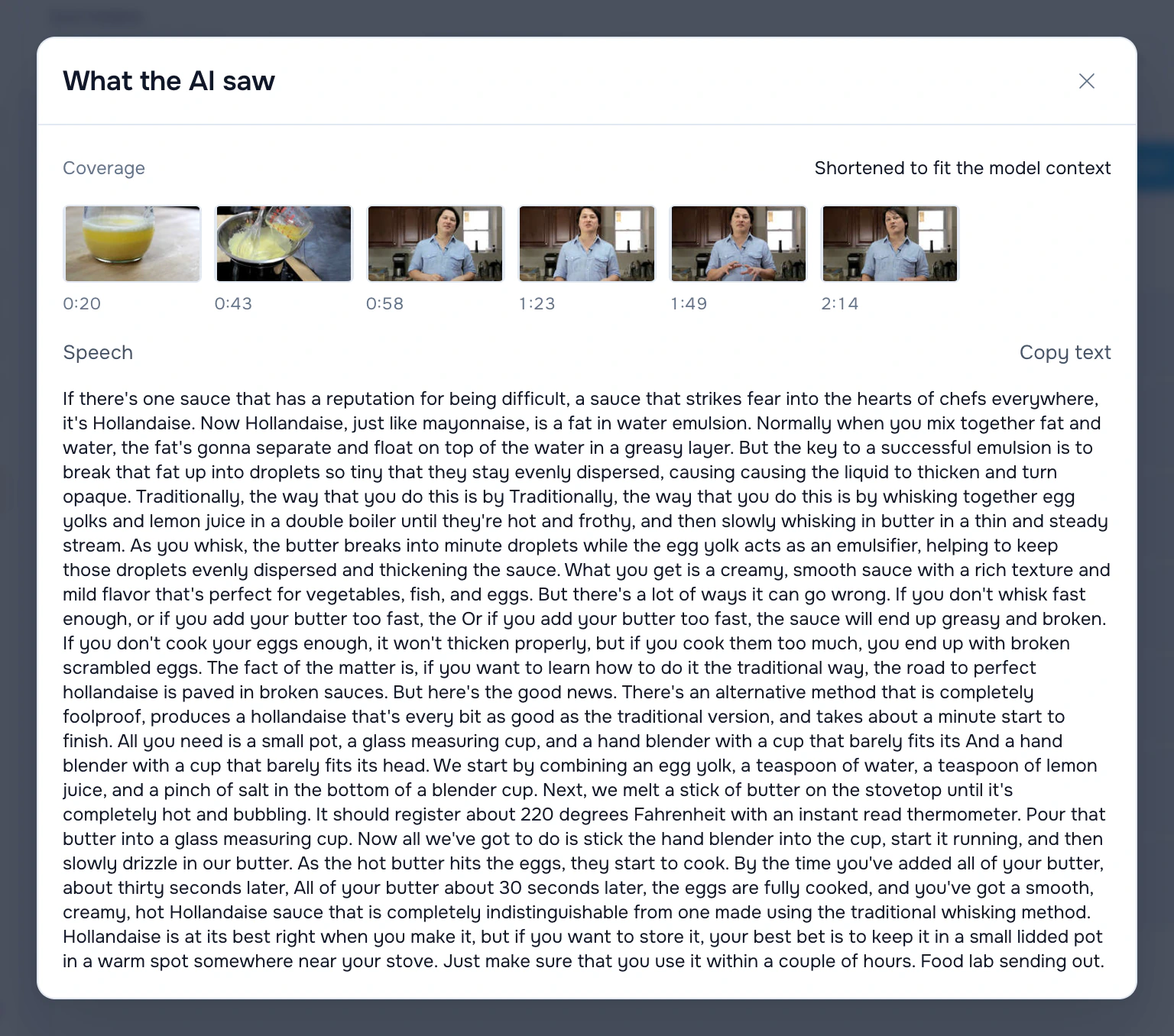
Sur chaque ligne, « Ce que l’IA a vu » montre d’où vient le nom. Pour la vidéo de cuisine, on y trouve six images, à 0:20, 0:43, 0:58, 1:23, 1:49 et 2:14, et le commentaire sous forme de texte. Nommée d’après ses images seules, la même vidéo s’appelait Cooking Process. Avec la parole, elle est devenue Making Hollandaise Sauce.
Vérifiez les noms de personnes, de lieux et de produits avant de renommer. Cliquez sur un nom pour le modifier, ou sur « Réessayer » sur la ligne pour obtenir une autre proposition. « Renommer la sélection » ne modifie que les lignes cochées, à raison d’un crédit par fichier. « Défaire », dans la barre d’outils, annule l’opération.
Ajouter la date ou le lieu d’enregistrement
Les téléphones et les caméras enregistrent quand et où une vidéo a été filmée, et avec quel appareil. Un format personnalisé, créé dans le menu « Format du nom », peut mettre ces informations dans le nom :
$date{YYYY-MM-DD,taken} $1
$date{YYYY-MM-DD,taken}_$exif{location; else=""}_$1
Avec le premier format, une vidéo filmée le 18 juillet 2026 reçoit un nom comme 2026-07-18 Making Hollandaise Sauce. Le second ajoute la ville et le pays quand le téléphone a enregistré un lieu. Les enregistrements d’écran et les téléchargements n’ont en général pas de lieu, et cette partie est alors omise.
Sur chaque ligne, « Détails de la vidéo » affiche ce que contient le fichier : date d’enregistrement, lieu et appareil, mais aussi durée, résolution, fréquence d’images et codec.
Pour créer des dossiers à partir de ces mêmes dates et lieux, lisez le guide des dossiers par date et métadonnées EXIF.
Classer les vidéos dans des dossiers
Activez « Tri » pour déplacer les vidéos en même temps qu’elles sont renommées. Dans les ensembles de dossiers intégrés « Quotidien » et « Fichiers multimédias », chaque vidéo va dans le dossier « Vidéos ». Un ensemble « Date et lieu », comme « Date de capture », range chaque vidéo selon sa date d’enregistrement, par exemple dans 2026/07/18.
Les règles Auto Flow peuvent faire la même chose pour un dossier surveillé. Une règle ne traite les vidéos qu’une fois « Vidéos » coché dans ses types de fichiers. Une règle que vous avez déjà ne se met donc pas à déplacer des vidéos toute seule.
Ce qui reste sur votre ordinateur
Les images sont prélevées et la parole est transcrite sur votre ordinateur. Avec Local AI, le nom y est créé aussi. Avec un fournisseur cloud, les images et une partie du texte transcrit lui sont envoyées, comme pour vos photos. Le fichier vidéo lui-même n’est pas envoyé.
Pour aller plus loin (en anglais) : provider setup and data handling.
Si une vidéo n’obtient pas de nom utile
- Vidéo non prise en charge : le système ne peut pas la décoder. Si une vidéo se lit dans QuickTime Player ou dans l’application Windows Media Player, RenameClick peut la lire. Sous Windows, les vidéos HEVC nécessitent les HEVC Video Extensions du Microsoft Store.
- Les fichiers MKV, WebM et AVI sont ignorés. Convertissez-les d’abord en MP4.
- Le nom est trop vague : installez « Transcription audio », puis cliquez sur « Réessayer » sur la ligne.
- Si le modèle de transcription ne connaît pas la langue parlée, la parole est laissée de côté et la vidéo est quand même nommée d’après ses images.
- « Ce modèle ne sait pas lire les images » : choisissez un modèle capable de lire les images.
La référence complète (en anglais) : video formats and how a video is read.