Di halaman ini
Seperti apa hasil namanya
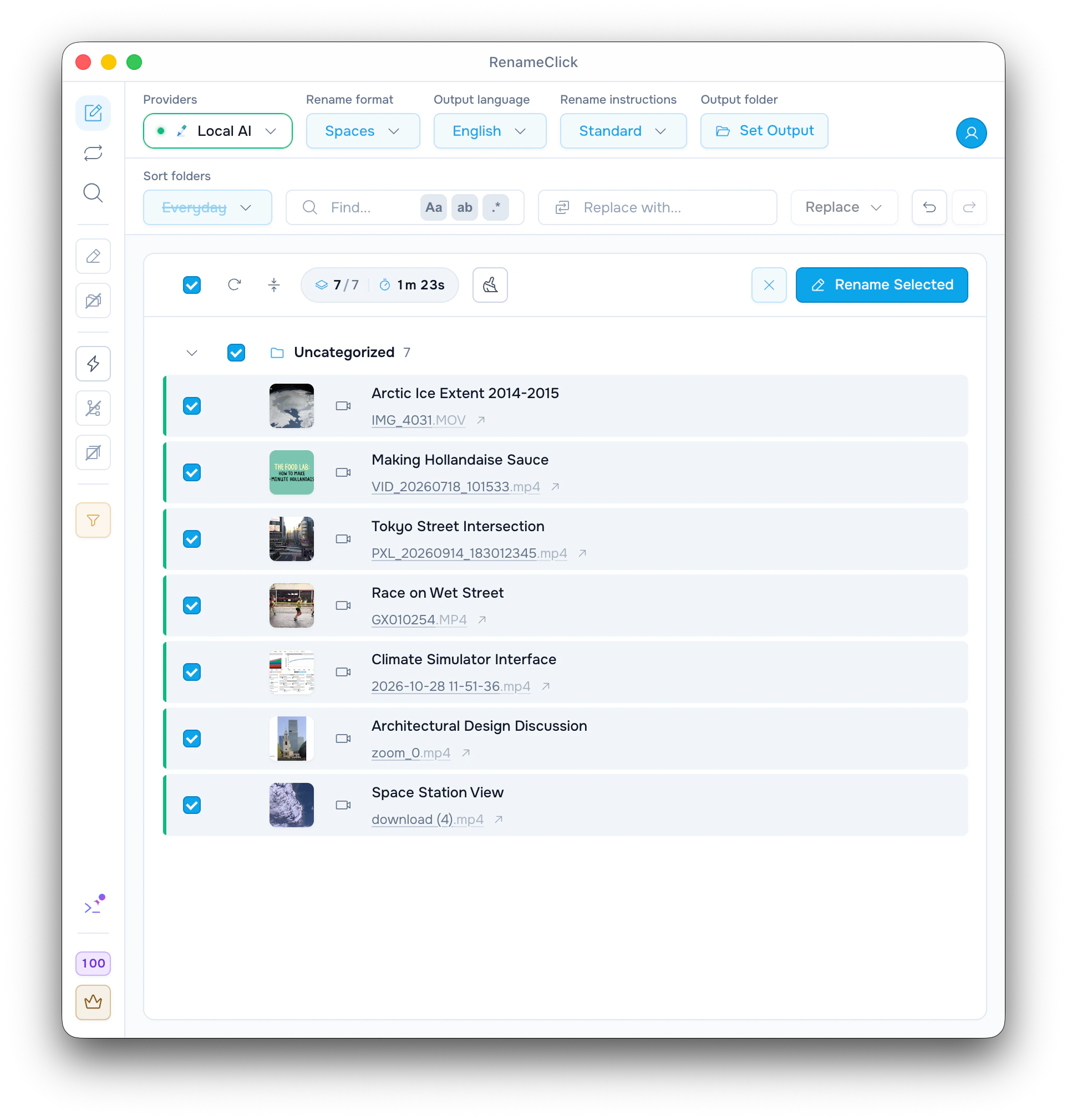
RenameClick melihat gambar dari berbagai bagian setiap video, mendengarkan ucapannya di komputer Anda, lalu menyarankan nama dari keduanya. Berikut tujuh video dari tangkapan layar:
| Asli | Nama yang disarankan | Isi videonya |
|---|---|---|
| IMG_4031.MOV | Arctic Ice Extent 2014-2015 | Cuplikan berita tentang es laut Arktik |
| VID_20260718_101533.mp4 | Making Hollandaise Sauce | Tutorial memasak |
| PXL_20260914_183012345.mp4 | Tokyo Street Intersection | Time-lapse sebuah persimpangan jalan, tanpa trek suara |
| GX010254.MP4 | Race on Wet Street | Para pelari di maraton kota |
| 2026-10-28 11-51-36.mp4 | Climate Simulator Interface | Rekaman layar dengan narasi |
| zoom_0.mp4 | Architectural Design Discussion | Wawancara dengan seorang arsitek |
| download (4).mp4 | Space Station View | Bumi yang direkam dari orbit |
Pengaturannya: Local AI dengan “Transkripsi audio” terinstal, format “Spasi”, bahasa English, instruksi “Standar”, dan “Penyortiran” mati. Ini nama dari satu kali proses itu, bukan jaminan untuk video lain. Yang berubah hanya namanya. Video dan ekstensinya tetap sama.
Siapkan aplikasi dan tambahkan video
Untuk video, Anda perlu model yang bisa membaca gambar. Ucapan tidak wajib, tetapi membuat nama lebih spesifik.
- Buka “AI dan Model”, lalu instal RenameClick Local AI (sekitar 4 GB) agar nama dibuat di komputer Anda sendiri.
- Di sana, instal juga “Transkripsi audio” agar apa yang diucapkan orang ikut diperhitungkan.
- Di layar Rename, biarkan “Semua file” atau pilih “Video” di filter jenis file.
- Seret video MP4, MOV, M4V, atau 3GP ke aplikasi, atau seret folder yang berisi video itu.
- Periksa namanya, centang baris yang Anda mau, lalu klik “Ganti Nama yang Dipilih”.
Tanpa “Transkripsi audio”, video tetap diberi nama, tetapi hanya dari gambarnya, dan filter menampilkan catatan dengan tombol “Instal” di bawah “Video”. Sebagai ganti Local AI, Anda bisa memakai penyedia cloud, LM Studio, atau Ollama dengan model yang bisa membaca gambar.
Apa yang diambil RenameClick dari sebuah video
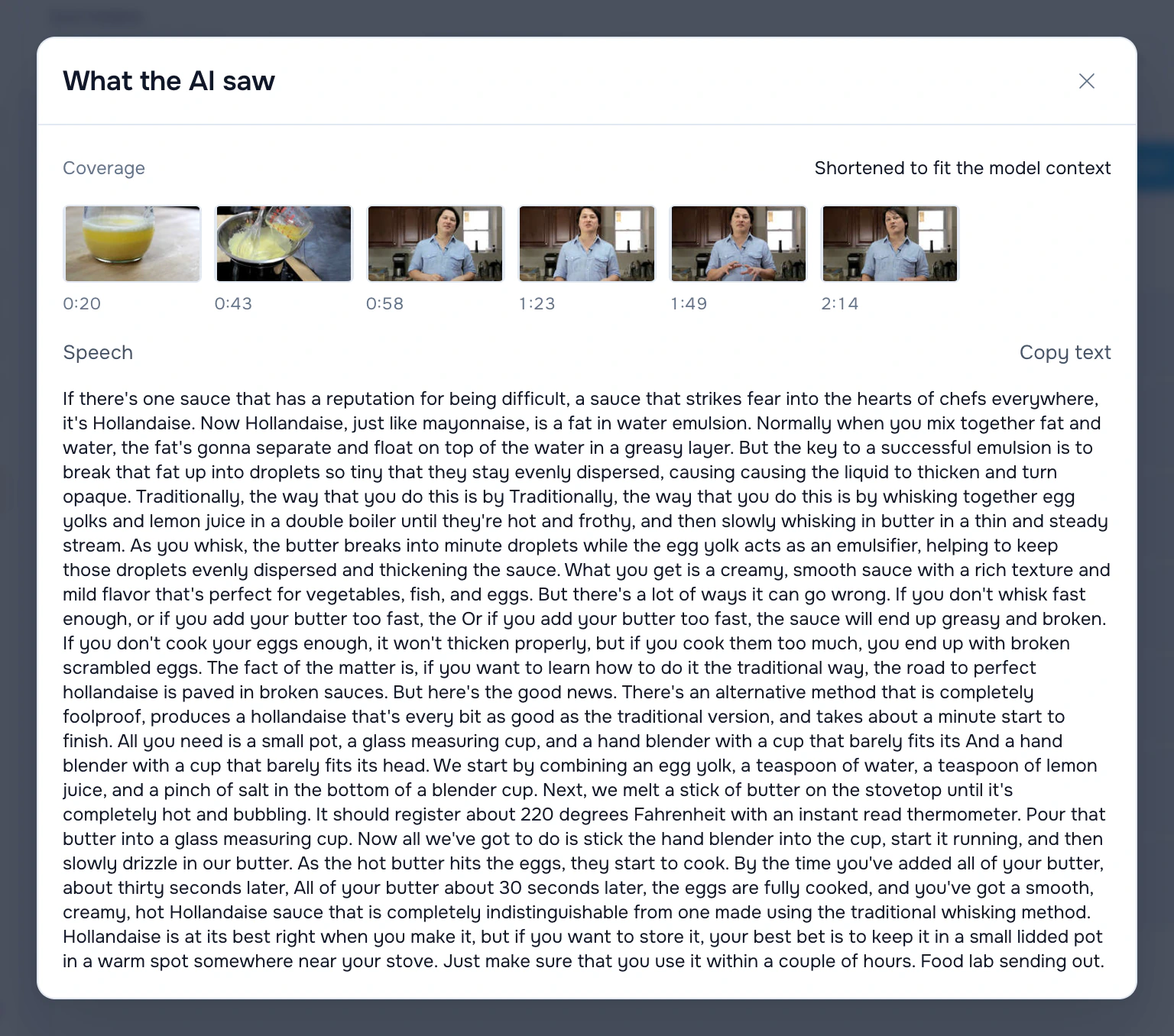
RenameClick tidak menonton setiap frame. Aplikasi ini mengambil hingga 6 gambar dari seluruh bagian video, bukan hanya awalnya. Jika video unduhan punya gambar sampul atau judul yang tersimpan di dalam filenya, keduanya ikut dipakai. Dengan “Transkripsi audio”, ucapan diubah menjadi teks di komputer Anda. Video yang panjang tidak didengarkan seluruhnya: yang diambil hanya potongan-potongannya, hingga 5 menit ucapan.
“Yang dilihat AI” di sebuah baris menunjukkan dari mana sebuah nama berasal. Untuk video memasak tadi, di sana tercantum enam gambar, pada 0:20, 0:43, 0:58, 1:23, 1:49, dan 2:14, serta narasinya sebagai teks biasa. Saat dinamai dari gambarnya saja, video yang sama mendapat nama Cooking Process. Berkat ucapannya, nama itu menjadi Making Hollandaise Sauce.
Periksa nama orang, tempat, dan produk sebelum mengganti nama. Klik nama untuk mengeditnya, atau klik “Jalankan ulang” di baris itu untuk saran lain. “Ganti Nama yang Dipilih” hanya mengubah baris yang dicentang, dan setiap file memakai satu kredit penerapan. Undo di toolbar membatalkannya.
Tambahkan tanggal atau tempat perekaman
Ponsel dan kamera menyimpan kapan dan di mana video direkam, serta kamera yang merekamnya. Format nama buatan Anda sendiri bisa memasukkan data itu ke dalam nama file:
$date{YYYY-MM-DD,taken} $1
$date{YYYY-MM-DD,taken}_$exif{location; else=""}_$1
Dengan format pertama, klip yang direkam pada 18 Juli 2026 akan bernama seperti 2026-07-18 Making Hollandaise Sauce. Format kedua menambahkan kota dan negara jika ponsel menyimpan lokasinya. Rekaman layar dan video unduhan biasanya tidak punya data lokasi, jadi bagian itu dilewati.
“Detail video” di sebuah baris menunjukkan data yang ada di file: tanggal perekaman, tempat, dan kamera, ditambah durasi, resolusi, kecepatan frame, dan codec.
Lihat panduan folder berdasarkan tanggal dan EXIF untuk jalur folder yang dibuat dari tanggal dan tempat yang sama.
Sortir video ke dalam folder
Aktifkan “Penyortiran” agar video dipindahkan sekaligus saat namanya diganti. Di kumpulan folder bawaan “Sehari-hari” dan “File Media”, semua video masuk ke folder “Video”. Kumpulan “Tanggal dan tempat”, misalnya “Tanggal pengambilan”, menaruh setiap video menurut tanggal perekamannya, misalnya ke 2026/07/18.
Aturan Auto Flow bisa melakukan hal yang sama untuk folder yang dipantau. Sebuah aturan hanya mengambil video setelah Anda mencentang “Video” di jenis filenya, jadi aturan yang sudah Anda punya tidak akan tiba-tiba ikut memindahkan video.
Apa yang tetap di komputer Anda
Gambar diambil dan ucapan ditranskripsi di komputer Anda. Jika Local AI dipilih, nama juga dibuat di sana. Jika Anda memakai penyedia cloud, gambar dan sebagian teks ucapan dikirim ke penyedia itu, sama seperti foto. File videonya sendiri tidak dikirim.
Pengaturan penyedia dan cara data ditangani (dalam bahasa Inggris): provider setup and data handling.
Jika video tidak mendapat nama yang berguna
- Tidak didukung: sistem tidak bisa membuka video ini. Jika video bisa diputar di QuickTime Player atau aplikasi Windows Media Player, RenameClick bisa membacanya. Di Windows, video HEVC memerlukan HEVC Video Extensions dari Microsoft Store.
- File MKV, WebM, dan AVI dilewati. Ubah dulu ke MP4.
- Nama terlalu umum: instal “Transkripsi audio”, lalu klik “Jalankan ulang” di baris itu.
- Ucapan dalam bahasa yang tidak dikenal model transkripsi tidak dipakai, dan video tetap diberi nama dari gambarnya.
- “Model ini tidak dapat membaca gambar”: pilih model yang bisa membaca gambar.
Penjelasan lengkap format video dan cara video dibaca (dalam bahasa Inggris): video formats and how a video is read.