في هذه الصفحة
كيف تبدو الأسماء
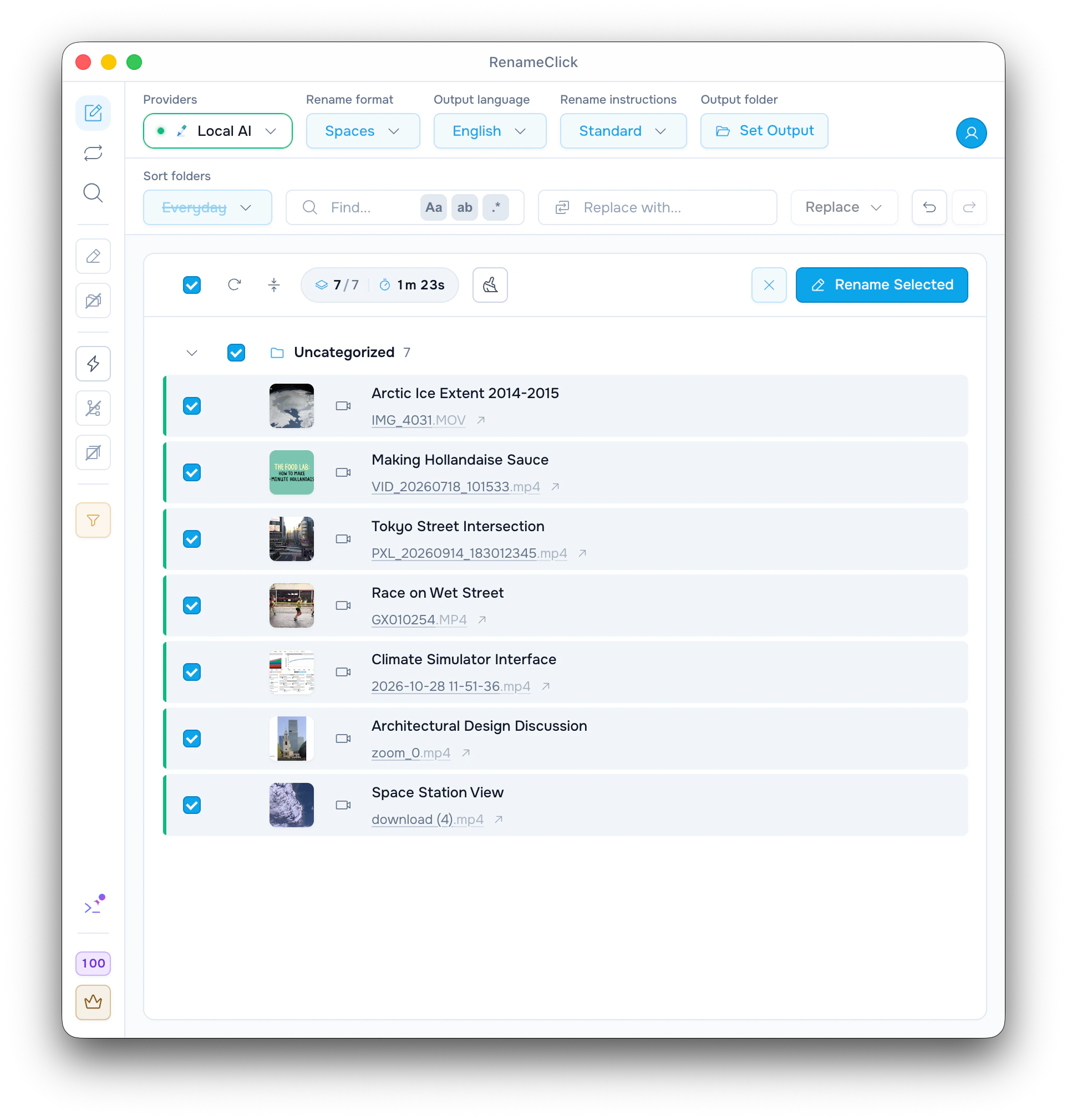
ينظر RenameClick إلى صور من أنحاء كل فيديو، ويستمع إلى الكلام فيه على جهازك، ثم يقترح اسمًا من الاثنين معًا. هذه سبعة مقاطع من لقطة الشاشة:
| الاسم الأصلي | الاسم المقترح | ما في الفيديو |
|---|---|---|
| IMG_4031.MOV | Arctic Ice Extent 2014-2015 | مقطع إخباري عن الجليد البحري في القطب الشمالي |
| VID_20260718_101533.mp4 | Making Hollandaise Sauce | درس في الطبخ |
| PXL_20260914_183012345.mp4 | Tokyo Street Intersection | فيديو بالفاصل الزمني (تايم لابس) لتقاطع طرق، بلا مسار صوتي |
| GX010254.MP4 | Race on Wet Street | عدّاؤون في ماراثون داخل المدينة |
| 2026-10-28 11-51-36.mp4 | Climate Simulator Interface | تسجيل شاشة مع تعليق صوتي |
| zoom_0.mp4 | Architectural Design Discussion | مقابلة مع مهندس معماري |
| download (4).mp4 | Space Station View | الأرض مصوَّرة من المدار |
الإعدادات: Local AI مع تثبيت «نسخ الصوت»، وتنسيق «مسافات»، واللغة الإنجليزية، وتعليمات «قياسي»، و«الفرز» متوقف. هذه أسماء تلك التجربة فقط، ولا تعني أن مقاطعك ستحصل على أسماء مماثلة. يتغير الاسم وحده، ويبقى الفيديو وامتداده كما هما.
جهّز التطبيق وأضف مقاطع الفيديو
يحتاج الفيديو إلى نموذج يقرأ الصور. أما الكلام فاختياري، وهو يجعل الأسماء أدق.
- افتح «الذكاء الاصطناعي والنماذج» وثبّت RenameClick Local AI (نحو 4 غيغابايت) لتُنشأ الأسماء على جهازك.
- ثبّت «نسخ الصوت» من المكان نفسه، ليؤخذ ما يُقال في الفيديو في الحسبان.
- في شاشة إعادة التسمية، أبقِ «كل الملفات» أو اختر «فيديو» من فلتر أنواع الملفات.
- اسحب إلى التطبيق مقاطع بصيغة MP4 أو MOV أو M4V أو 3GP، أو مجلدًا يضمها.
- راجع الأسماء، وحدّد الصفوف التي تريدها، ثم انقر «إعادة تسمية المحدد».
إذا لم تثبّت «نسخ الصوت»، تحصل المقاطع على أسماء أيضًا، لكن من صورها فقط، ويعرض الفلتر تحت «فيديو» ملاحظة معها زر «تثبيت». وبدلًا من Local AI يمكنك استخدام مزوّد سحابي أو LM Studio أو Ollama مع نموذج يقرأ الصور.
ما الذي يأخذه RenameClick من الفيديو
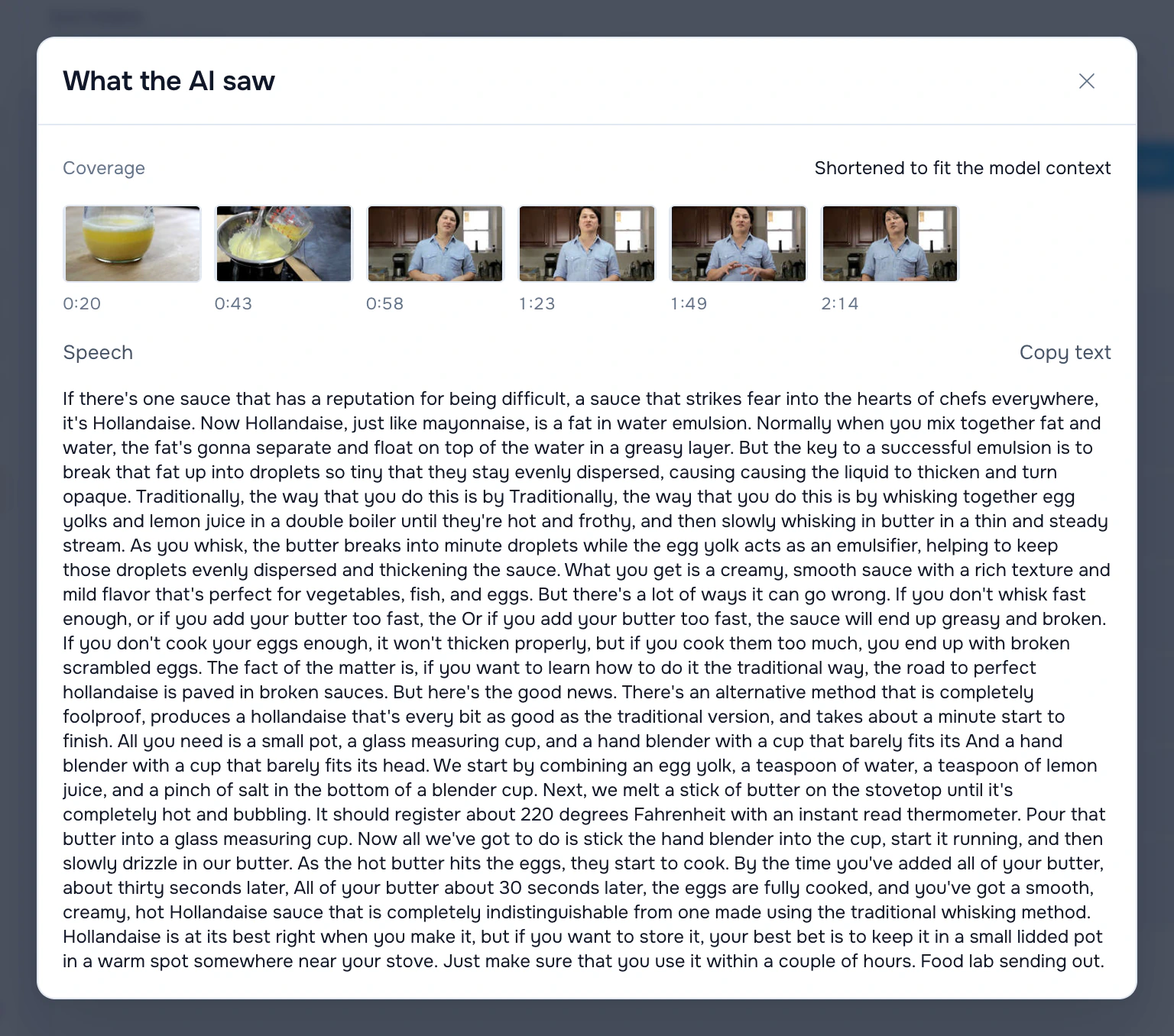
لا يشاهد RenameClick كل إطار في الفيديو. يأخذ حتى 6 صور من أنحاء الفيديو كله، لا من بدايته فقط. وإذا كان في فيديو منزَّل صورة غلاف أو عنوان محفوظ داخل الملف، فيستخدمهما أيضًا. ومع «نسخ الصوت» يتحوّل الكلام إلى نص على جهازك. أما المقاطع الطويلة فتُؤخذ منها عينات، حتى 5 دقائق من الكلام.
يعرض «ما رآه الذكاء الاصطناعي» في الصف ما جاء منه الاسم. في فيديو الطبخ يعرض ست صور، عند 0:20 و0:43 و0:58 و1:23 و1:49 و2:14، ثم التعليق الصوتي نصًّا عاديًّا. حين سُمّي هذا الفيديو من صوره وحدها، كان اسمه Cooking Process. ومع الكلام صار Making Hollandaise Sauce.
تأكد من أسماء الأشخاص والأماكن والمنتجات قبل إعادة التسمية. انقر الاسم لتعديله، أو انقر «إعادة التشغيل» في الصف لتحصل على اقتراح آخر. لا يغيّر «إعادة تسمية المحدد» إلا الصفوف المحددة، ويستهلك كل ملف منها رصيدًا واحدًا. ويلغي «تراجع» في شريط الأدوات هذا التغيير.
أضف تاريخ التصوير أو مكانه
تحفظ الهواتف والكاميرات متى صُوِّر الفيديو وأين، وبأي كاميرا. ويمكن لتنسيق اسم تنشئه بنفسك أن يضع هذه البيانات في الاسم:
$date{YYYY-MM-DD,taken} $1
$date{YYYY-MM-DD,taken}_$exif{location; else=""}_$1
مع السطر الأول، يحصل مقطع صُوِّر في 18 يوليو 2026 على اسم مثل 2026-07-18 Making Hollandaise Sauce. ويضيف السطر الثاني المدينة والبلد إذا حفظ الهاتف المكان. أما تسجيلات الشاشة والمقاطع المنزَّلة فلا تحمل مكانًا في الغالب، فيسقط هذا الجزء من الاسم.
يعرض «تفاصيل الفيديو» في الصف ما يحويه الملف: تاريخ التصوير والمكان والكاميرا، وكذلك المدة والدقة ومعدل الإطارات والترميز.
لإنشاء مسارات مجلدات من التواريخ والأماكن نفسها، راجع دليل مجلدات التاريخ وبيانات EXIF.
افرز مقاطع الفيديو في مجلدات
شغّل «الفرز» لتُنقل المقاطع مع إعادة تسميتها. في مجموعتي المجلدات الجاهزتين «اليومية» و«ملفات الوسائط»، يذهب كل فيديو إلى مجلد «مقاطع الفيديو». أما مجموعة من نوع «التاريخ والمكان»، مثل «تاريخ الالتقاط»، فتضع كل فيديو في مجلد حسب تاريخ تصويره، مثل 2026/07/18.
وتستطيع قواعد Auto Flow أن تفعل الشيء نفسه لمجلد تراقبه. لا تأخذ القاعدة مقاطع الفيديو إلا بعد أن تحدّد «فيديو» في أنواع ملفاتها، فلا تبدأ قاعدة موجودة عندك بنقل المقاطع من تلقاء نفسها.
ما الذي يبقى على جهازك
تُؤخذ الصور ويتحوّل الكلام إلى نص على جهازك. وإذا اخترت Local AI، يُنشأ الاسم على جهازك أيضًا. أما إذا اخترت مزوّدًا سحابيًا، فتُرسَل إليه الصور وجزء من نص الكلام، كما يحدث مع الصور الفوتوغرافية. ملف الفيديو نفسه لا يُرسَل.
التفاصيل الكاملة (بالإنجليزية): provider setup and data handling.
إذا لم يحصل الفيديو على اسم مفيد
- «غير مدعوم»: النظام لا يستطيع فك ترميز هذا الفيديو. إذا كان الفيديو يعمل في QuickTime Player أو في تطبيق Windows Media Player، فيستطيع RenameClick قراءته. وعلى Windows تحتاج مقاطع HEVC إلى إضافة HEVC Video Extensions من Microsoft Store.
- ملفات MKV وWebM وAVI يتخطاها التطبيق. حوّلها إلى MP4 أولًا.
- الاسم عام جدًا: ثبّت «نسخ الصوت»، ثم انقر «إعادة التشغيل» في الصف.
- إذا كان الكلام بلغة لا يعرفها نموذج تحويل الكلام إلى نص، فلا يُستخدم، ويُسمّى الفيديو من صوره.
- «هذا النموذج لا يستطيع قراءة الصور»: اختر نموذجًا يقرأ الصور.
التفاصيل الكاملة (بالإنجليزية): video formats and how a video is read.