
Nesta página
Como ficam os nomes
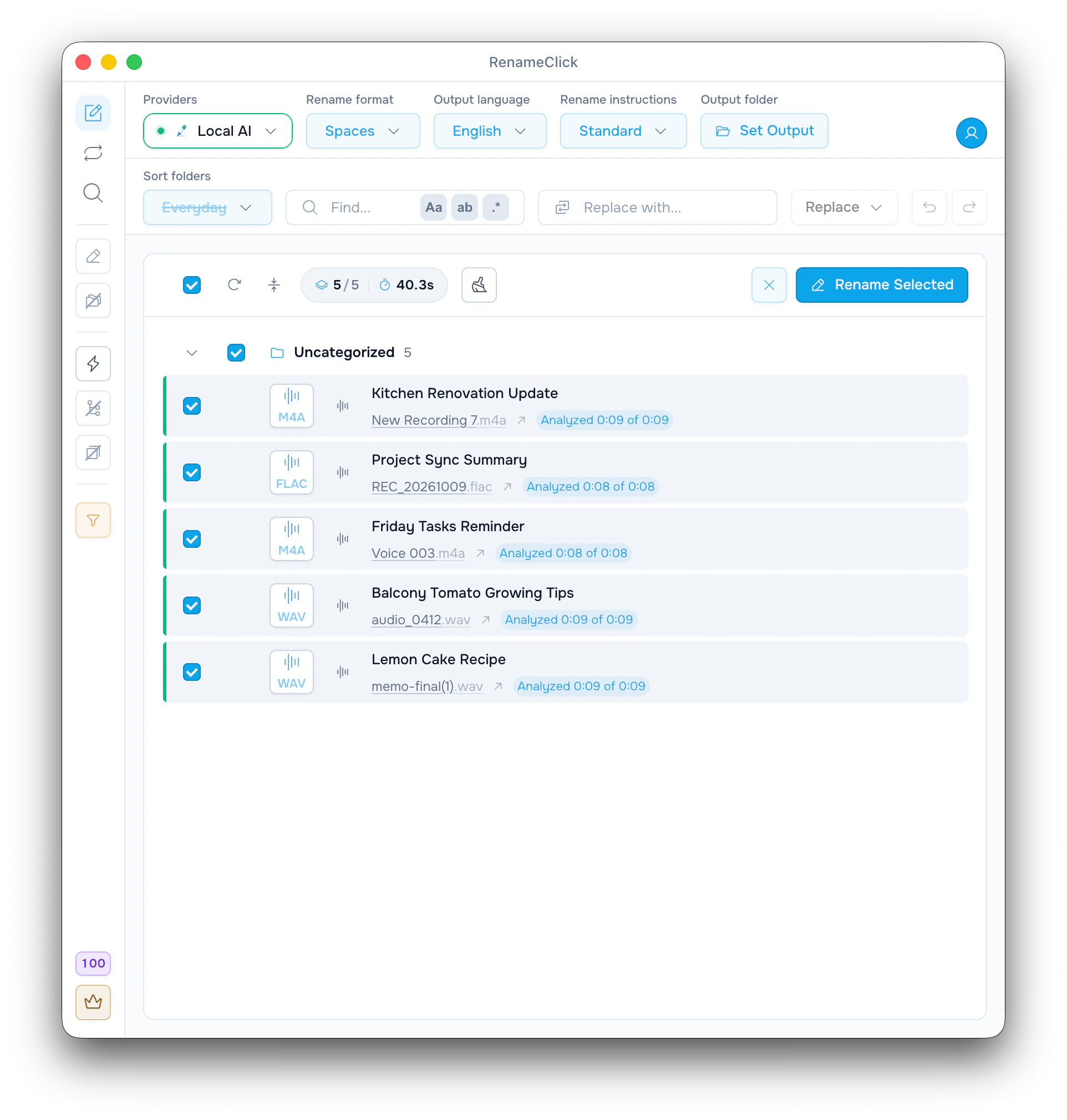
O RenameClick transforma a fala de cada gravação em texto no seu computador e sugere um nome com base no que foi dito. Veja cinco notas de voz curtas da captura de tela:
| Original | Nome sugerido | Analisado |
|---|---|---|
| New Recording 7.m4a | Kitchen Renovation Update | 0:09 de 0:09 |
| REC_20261009.flac | Project Sync Summary | 0:08 de 0:08 |
| Voice 003.m4a | Friday Tasks Reminder | 0:08 de 0:08 |
| audio_0412.wav | Balcony Tomato Growing Tips | 0:09 de 0:09 |
| memo-final(1).wav | Lemon Cake Recipe | 0:09 de 0:09 |
Configurações usadas: Local AI, formato «Espaços», idioma inglês, instruções «Padrão» e «Organização» desligada. Esses foram os nomes dessa execução, não uma promessa para outras gravações. Só o nome muda: o áudio e a extensão continuam iguais.
Instale os dois recursos locais
A «Transcrição de áudio» transforma a fala em texto, e um modelo de IA escreve o nome a partir desse texto.
- Abra «IA e modelos».
- Instale a «Transcrição de áudio». Para criar os nomes no próprio computador, instale também o RenameClick Local AI (cerca de 4 GB).
- Escolha Local AI no menu «Provedores».
- Na tela de renomeação, escolha «Áudio» ou «Todos os arquivos» no filtro de tipos de arquivo.
- Arraste gravações MP3, WAV, FLAC, M4A ou AAC, ou uma pasta com elas.
- Confira os nomes, marque as linhas que quiser e clique em «Renomear selecionado».
Sem a «Transcrição de áudio», a opção de áudio fica desativada no filtro. Se só a «Transcrição de áudio» estiver instalada, os nomes podem vir de um provedor na nuvem, do LM Studio ou do Ollama.
Confira o nome antes de renomear
«Analisado: 0:09 de 0:09» quer dizer que a gravação inteira foi transcrita. Em «O que a IA viu», na linha do arquivo, você vê a transcrição que deu origem ao nome.
Confira nomes de pessoas, lugares e produtos. Clique em um nome para editar, ou use «Executar novamente» na linha para receber outra sugestão. «Renomear selecionado» altera só as linhas marcadas e gasta um crédito por arquivo. Para voltar atrás, use «Desfazer» na barra de ferramentas.
Escolha quanto de uma gravação longa analisar
Gravações curtas são transcritas por inteiro. Nas mais longas, o RenameClick pega trechos espalhados pelo arquivo todo, e não só do começo, até somar o tempo definido em «Analisar até». Essa opção fica em «IA e modelos»: 30 segundos, 1, 2, 5 (padrão) ou 10 minutos.
Com o padrão, uma reunião de 45 minutos tem cerca de 5 minutos analisados, e a linha mostra isso, por exemplo «Analisado: 5:00 de 45:00». Uma nota de voz sobre um só assunto precisa de pouco. Uma reunião que muda de assunto pode precisar de 10 minutos. Se o nome descrever o papo do começo, aumente o limite e use «Executar novamente» no arquivo.
Mesmo assim, um trecho curto pode ficar de fora.
Acrescente uma data ou escreva suas próprias instruções
Com as instruções «Padrão», o formato «Espaços» gera Kitchen Renovation Update, e o «Slug case» gera kitchen-renovation-update. Um «Formato do nome» próprio pode acrescentar a data do arquivo ou tags do áudio:
$date{YYYY-MM-DD} $1
$audio{album}_$audio{track}_$1
Com o primeiro, uma gravação criada em 9 de outubro de 2026 recebe um nome como 2026-10-09 Kitchen Renovation Update. A data é a de criação do arquivo, não uma data dita na gravação. Tags como o álbum costumam estar vazias em notas de voz.
Para ter controle total, escreva suas próprias instruções em «Novas instruções…», no menu «Instruções de nome». Nesse caso, «Formato do nome» e «Idioma de saída» ficam desativados:
Escreva um nome de arquivo em inglês, com 4 a 8 palavras, que descreva o principal assunto falado. Inclua uma pessoa ou organização só se ela for citada com clareza na fala. Não tente adivinhar. Devolva o nome do arquivo sem a extensão.Veja o guia de Custom Instructions para aprender a escrever e testar instruções.
O que fica no seu computador
A transcrição sempre roda no seu computador. Com Local AI selecionado, o nome também é criado ali. Se o nome vier de um provedor na nuvem, parte do texto da transcrição vai para esse provedor, mas o áudio não.
Configuração de provedores e tratamento dos dados (em inglês): provider setup and data handling.
Se uma gravação não receber um nome útil
- «Modelo de áudio necessário»: clique em «Instalar transcrição de áudio» na linha.
- «Nenhuma fala detectada»: o arquivo só tem silêncio, música ou ruído. O RenameClick não identifica músicas.
- «Codec não compatível»: converta o arquivo para um dos formatos aceitos.
- «Idioma não compatível»: o modelo de transcrição não reconhece o idioma falado.
- O nome ficou genérico demais: aumente «Analisar até» ou use instruções que peçam o assunto principal.
Todos os formatos e limites (em inglês): supported formats and processing limits.

