
Sur cette page
À quoi ressemblent les noms
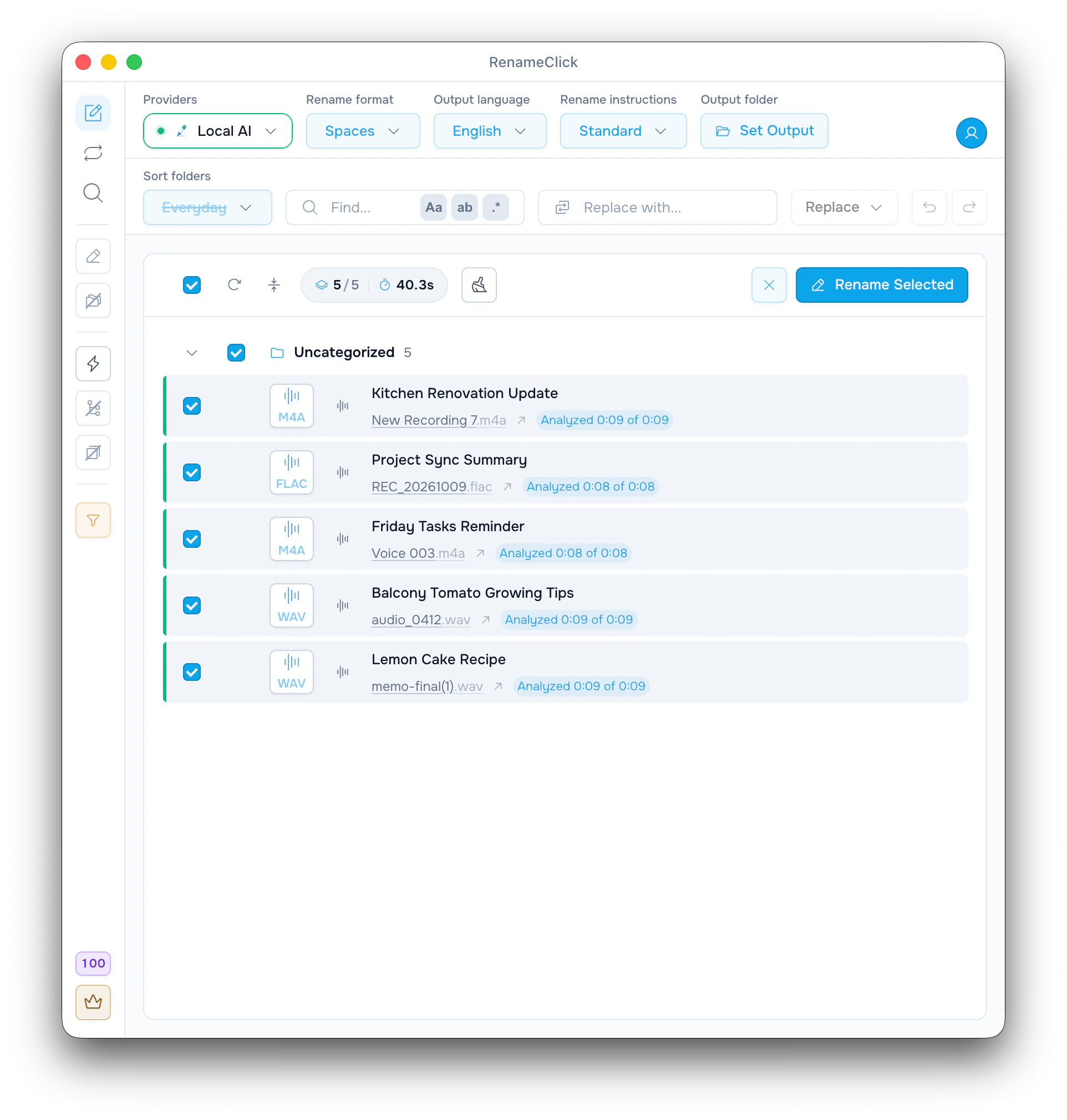
RenameClick transcrit chaque enregistrement sur votre ordinateur, puis propose un nom d’après ce qui a été dit. Voici cinq courtes notes vocales de la capture d’écran :
| Nom d’origine | Nom proposé | Analysé |
|---|---|---|
| New Recording 7.m4a | Kitchen Renovation Update | 0:09 sur 0:09 |
| REC_20261009.flac | Project Sync Summary | 0:08 sur 0:08 |
| Voice 003.m4a | Friday Tasks Reminder | 0:08 sur 0:08 |
| audio_0412.wav | Balcony Tomato Growing Tips | 0:09 sur 0:09 |
| memo-final(1).wav | Lemon Cake Recipe | 0:09 sur 0:09 |
Réglages : Local AI, « Espaces », « Anglais », instructions « Standard », « Tri » désactivé. Ce sont les noms obtenus lors de cet essai, pas une garantie pour d’autres enregistrements. Seul le nom change : le son et l’extension restent les mêmes.
Installer les deux modules locaux
Le module « Transcription audio » transforme la parole en texte, puis un modèle de nommage écrit le nom à partir de ce texte.
- Ouvrez « IA et modèles ».
- Installez « Transcription audio », ainsi que RenameClick Local AI (environ 4 Go) si vous voulez que les noms soient créés sur votre ordinateur.
- Choisissez Local AI dans le menu « Fournisseurs ».
- Sur l’écran de renommage, choisissez « Audio » ou « Tous les fichiers » dans le filtre de types de fichiers.
- Déposez vos enregistrements MP3, WAV, FLAC, M4A ou AAC, ou un dossier qui les contient.
- Vérifiez les noms, cochez les lignes voulues et cliquez sur « Renommer la sélection ».
Sans « Transcription audio », l’option Audio est grisée dans le filtre. Si seul « Transcription audio » est installé, un fournisseur cloud, LM Studio ou Ollama peut créer les noms.
Vérifier un nom avant de renommer
« Analysé : 0:09 sur 0:09 » signifie que tout l’enregistrement a été transcrit. Sur chaque ligne, « Ce que l’IA a vu » affiche la transcription qui a servi à créer le nom.
Vérifiez les noms de personnes, de lieux et de produits. Cliquez sur un nom pour le modifier, ou sur « Réessayer » pour obtenir une autre proposition. « Renommer la sélection » ne modifie que les lignes cochées, à raison d’un crédit par fichier. « Défaire », dans la barre d’outils, annule l’opération.
Choisir la durée analysée pour les longs enregistrements
Les enregistrements courts sont transcrits en entier. Pour les plus longs, RenameClick prélève des extraits sur toute la durée du fichier, pas seulement au début, jusqu’à la durée fixée dans « Analyser jusqu’à ». Ce réglage se trouve dans « IA et modèles » : 30 secondes, 1, 2, 5 (par défaut) ou 10 minutes.
Avec le réglage par défaut, environ 5 minutes d’une réunion de 45 minutes sont analysées, et la ligne l’indique, par exemple « Analysé : 5:00 sur 45:00 ». Pour une note vocale sur un seul sujet, une courte durée suffit. Une réunion qui change de sujet peut demander 10 minutes. Si le nom parle des bavardages du début, augmentez la durée et cliquez sur « Réessayer ».
Les extraits peuvent tout de même manquer un passage court.
Ajouter une date ou écrire vos propres instructions
Avec les instructions « Standard », le format « Espaces » donne Kitchen Renovation Update et « Slug case » donne kitchen-renovation-update. Un format personnalisé, créé dans le menu « Format du nom », peut ajouter la date du fichier ou les tags audio :
$date{YYYY-MM-DD} $1
$audio{album}_$audio{track}_$1
Avec le premier format, un enregistrement créé le 9 octobre 2026 reçoit un nom comme 2026-10-09 Kitchen Renovation Update. C’est la date de création du fichier, pas une date prononcée dans l’enregistrement. Dans les mémos vocaux, les tags comme album sont souvent vides.
Pour tout contrôler, écrivez vos propres instructions avec « Nouvelles instructions… » dans le menu « Instructions de nom ». « Format du nom » et « Langue de sortie » sont alors désactivés :
Écrire un nom de fichier en anglais de 4 à 8 mots qui décrit le sujet principal de l’enregistrement. Citer une personne ou une organisation seulement si elle est clairement nommée. Ne rien deviner. Renvoyer le nom sans son extension.Pour écrire et tester des instructions, lisez le guide des Custom Instructions.
Ce qui reste sur votre ordinateur
La transcription se fait toujours sur votre ordinateur. Avec Local AI, le nom y est créé aussi. Avec un fournisseur cloud, une partie du texte transcrit lui est envoyée, mais jamais l’enregistrement audio.
Pour aller plus loin (en anglais) : provider setup and data handling.
Si un enregistrement n’obtient pas de nom utile
- « Modèle audio requis » : cliquez sur « Installer la transcription audio » sur la ligne.
- « Aucune parole détectée » : le fichier ne contient que du silence, de la musique ou du bruit. RenameClick ne reconnaît pas les chansons.
- « Codec non pris en charge » : convertissez le fichier dans l’un des formats pris en charge.
- « Langue non prise en charge » : le modèle de transcription ne connaît pas la langue parlée.
- Le nom est trop vague : augmentez « Analyser jusqu’à », ou utilisez des instructions qui demandent le sujet principal.
La liste complète (en anglais) : supported formats and processing limits.

