
في هذه الصفحة
كيف تبدو الأسماء
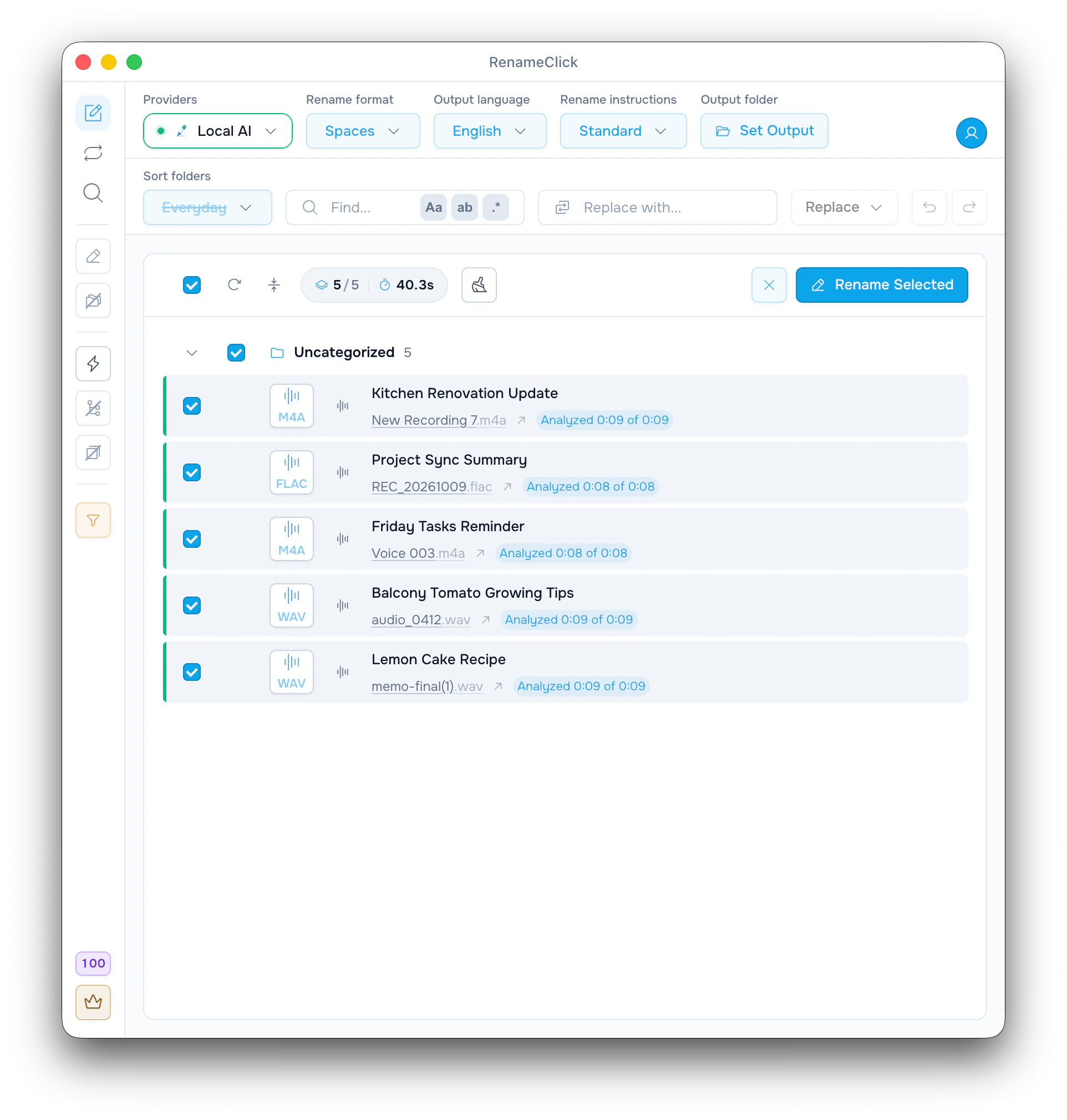
يحوّل RenameClick الكلام في كل تسجيل إلى نص على جهازك، ثم يقترح اسمًا مما قيل فيه. هذه خمس ملاحظات صوتية قصيرة من لقطة الشاشة:
| الاسم الأصلي | الاسم المقترح | المدة المحلَّلة |
|---|---|---|
| New Recording 7.m4a | Kitchen Renovation Update | 0:09 من 0:09 |
| REC_20261009.flac | Project Sync Summary | 0:08 من 0:08 |
| Voice 003.m4a | Friday Tasks Reminder | 0:08 من 0:08 |
| audio_0412.wav | Balcony Tomato Growing Tips | 0:09 من 0:09 |
| memo-final(1).wav | Lemon Cake Recipe | 0:09 من 0:09 |
الإعدادات: Local AI، وتنسيق «مسافات»، واللغة الإنجليزية، وتعليمات «قياسي»، و«الفرز» متوقف. هذه أسماء تلك التجربة فقط، ولا تعني أن تسجيلاتك ستحصل على أسماء مماثلة. يتغير الاسم وحده، ويبقى الصوت والامتداد كما هما.
ثبّت الميزتين المحليتين
ميزة «تحويل الصوت إلى نص» تحوّل الكلام إلى نص، ثم يكتب نموذج التسمية الاسم من هذا النص.
- افتح «الذكاء الاصطناعي والنماذج».
- ثبّت «تحويل الصوت إلى نص». وإذا أردت أن تُنشأ الأسماء على جهازك، فثبّت أيضًا RenameClick Local AI (نحو 4 غيغابايت).
- اختر Local AI من قائمة «المزودون».
- في شاشة إعادة التسمية، اختر «الصوت» أو «كل الملفات» من فلتر أنواع الملفات.
- اسحب إلى التطبيق تسجيلات بصيغة MP3 أو WAV أو FLAC أو M4A أو AAC، أو مجلدًا يضمها.
- راجع الأسماء، وحدّد الصفوف التي تريدها، ثم انقر «إعادة تسمية المحدد».
إذا لم تثبّت «تحويل الصوت إلى نص»، يبقى خيار الصوت معطلًا في الفلتر. وإذا ثبّتها وحدها، يمكن أن يكتب الأسماء مزوّد سحابي أو LM Studio أو Ollama.
راجع الاسم قبل إعادة التسمية
عبارة «تم تحليل 0:09 من 0:09» تعني أن التسجيل كله تحوّل إلى نص. ويعرض «ما رآه الذكاء الاصطناعي» في الصف النص الذي جاء منه الاسم.
تأكد من أسماء الأشخاص والأماكن والمنتجات. انقر الاسم لتعديله، أو انقر «إعادة التشغيل» في الصف لتحصل على اقتراح آخر. لا يغيّر «إعادة تسمية المحدد» إلا الصفوف المحددة، ويستهلك كل ملف منها رصيدًا واحدًا. ويلغي «تراجع» في شريط الأدوات هذا التغيير.
اختر كم يُحلَّل من التسجيل الطويل
التسجيلات القصيرة تتحول إلى نص كاملة. أما الطويلة، فيأخذ منها RenameClick مقاطع من أنحاء الملف كله، لا من بدايته فقط، بقدر المدة المحددة في «تحليل حتى». تجد هذا الإعداد في «الذكاء الاصطناعي والنماذج»، وخياراته: 30 ثانية، أو دقيقة، أو دقيقتان، أو 5 دقائق (الافتراضي)، أو 10 دقائق.
مع الإعداد الافتراضي، يُحلَّل نحو 5 دقائق من اجتماع مدته 45 دقيقة، ويظهر ذلك في صفه، مثل «تم تحليل 5:00 من 45:00». الملاحظة الصوتية ذات الموضوع الواحد لا تحتاج إلى الكثير، أما الاجتماع الذي تتنقل فيه الموضوعات فقد يحتاج إلى 10 دقائق. إذا وصف الاسم الدردشة التي في البداية، فارفع المدة وانقر «إعادة التشغيل» على الملف.
ومع ذلك قد تفوت هذه المقاطع جزءًا قصيرًا من التسجيل.
أضف تاريخًا أو اكتب تعليماتك الخاصة
مع تعليمات «قياسي»، يعطي تنسيق «مسافات» الاسم Kitchen Renovation Update، ويعطي Slug Case الاسم kitchen-renovation-update. ويمكن لتنسيق اسم تنشئه بنفسك أن يضيف تاريخ الملف أو وسوم الصوت:
$date{YYYY-MM-DD} $1
$audio{album}_$audio{track}_$1
مع السطر الأول، يحصل تسجيل أُنشئ في 9 أكتوبر 2026 على اسم مثل 2026-10-09 Kitchen Renovation Update. هذا التاريخ هو يوم إنشاء الملف، لا تاريخ ذُكر في التسجيل. أما وسوم مثل album فكثيرًا ما تكون فارغة في الملاحظات الصوتية.
للتحكم الكامل في الاسم، اكتب تعليماتك الخاصة عبر «تعليمات جديدة…» في قائمة «تعليمات الاسم». عندها يتعطل «تنسيق الاسم» و«لغة الإخراج»:
اكتب اسم ملف بالإنجليزية من 4 إلى 8 كلمات يصف الموضوع الرئيسي للكلام. لا تذكر شخصًا أو جهة إلا إذا ورد اسمه بوضوح في الكلام. لا تخمّن. أعد اسم الملف بدون الامتداد.لكتابة التعليمات وتجربتها، راجع دليل Custom Instructions.
ما الذي يبقى على جهازك
تحويل الكلام إلى نص يجري دائمًا على جهازك. وإذا اخترت Local AI، يُنشأ الاسم على جهازك أيضًا. أما إذا اخترت مزوّدًا سحابيًا للتسمية، فيُرسَل إليه جزء من النص، لا الصوت نفسه.
التفاصيل الكاملة (بالإنجليزية): provider setup and data handling.
إذا لم يحصل التسجيل على اسم مفيد
- «يلزم نموذج صوت»: انقر «تثبيت نسخ الصوت» في الصف.
- «لم يتم اكتشاف كلام»: في الملف صمت أو موسيقى أو ضجيج. ولا يتعرّف RenameClick على الأغاني.
- «ترميز غير مدعوم»: حوّل الملف إلى إحدى الصيغ المدعومة.
- «لغة غير مدعومة»: نموذج تحويل الكلام إلى نص لا يدعم اللغة المنطوقة في التسجيل.
- الاسم عام جدًا: ارفع قيمة «تحليل حتى»، أو استخدم تعليمات تطلب الموضوع الرئيسي.
التفاصيل الكاملة (بالإنجليزية): supported formats and processing limits.

