
Auf dieser Seite
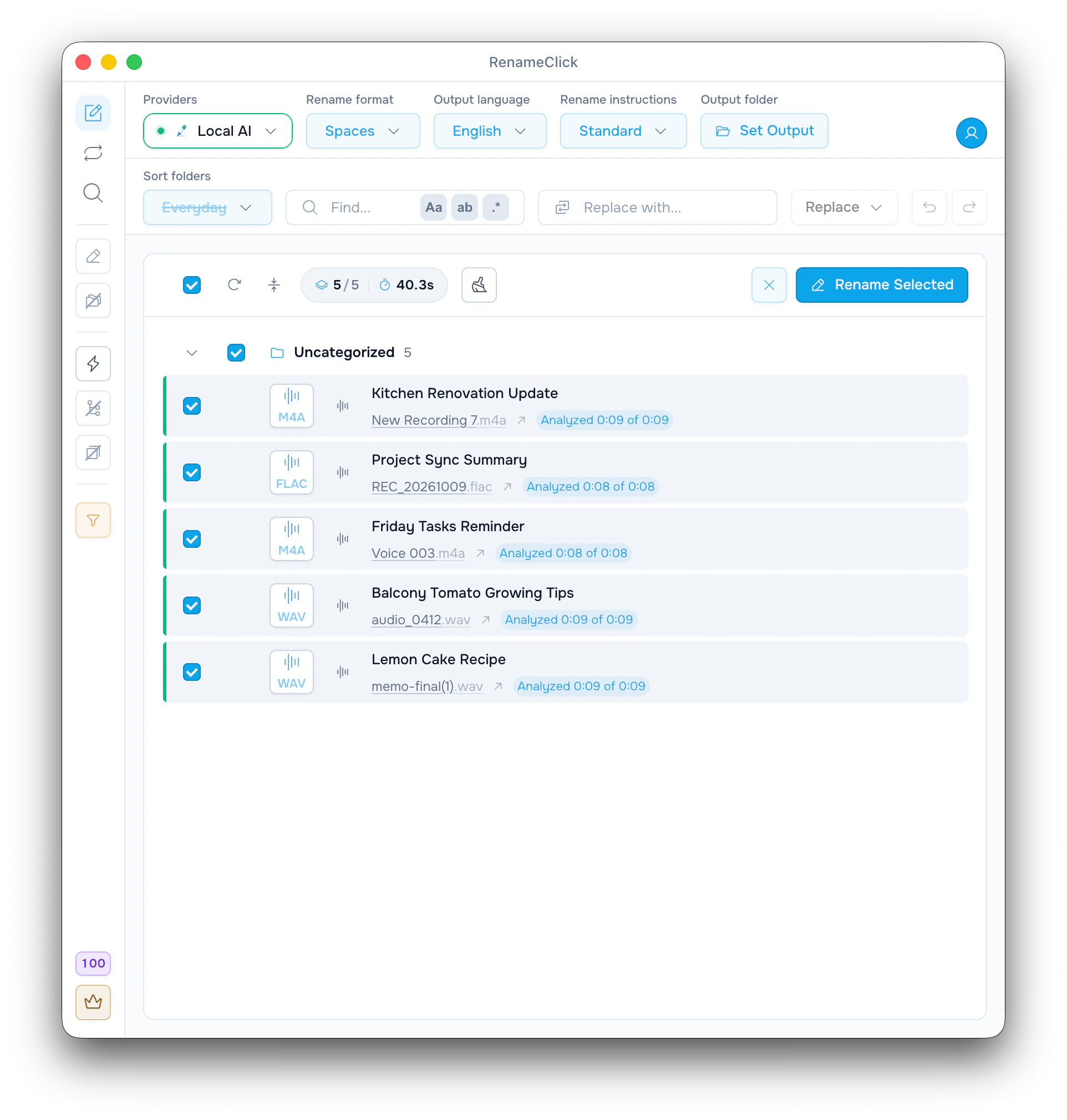
So sehen die Namen aus
RenameClick wandelt die Sprache jeder Aufnahme auf deinem Computer in Text um und schlägt daraus einen Namen vor. Fünf kurze Sprachnotizen aus dem Screenshot:
| Original | Vorgeschlagener Name | Analysiert |
|---|---|---|
| New Recording 7.m4a | Kitchen Renovation Update | 0:09 von 0:09 |
| REC_20261009.flac | Project Sync Summary | 0:08 von 0:08 |
| Voice 003.m4a | Friday Tasks Reminder | 0:08 von 0:08 |
| audio_0412.wav | Balcony Tomato Growing Tips | 0:09 von 0:09 |
| memo-final(1).wav | Lemon Cake Recipe | 0:09 von 0:09 |
Einstellungen: Local AI, Format „Leerzeichen“, Sprache Englisch, Anweisungen „Standard“, Sortierung aus. Das sind die Namen aus genau diesem Durchlauf, keine Garantie für andere Aufnahmen. Nur der Name ändert sich. Audio und Dateiendung bleiben, wie sie sind.
Zwei lokale Funktionen installieren
Die Audiotranskription macht aus Sprache Text. Ein Benennungsmodell schreibt aus diesem Text dann den Namen.
- Öffne „KI & Modelle“.
- Installiere die „Audiotranskription“. Sollen auch die Namen auf deinem Computer entstehen, installiere zusätzlich RenameClick Local AI (etwa 4 GB).
- Wähle im Menü „Anbieter“ Local AI aus.
- Wähle in der Umbenennen-Ansicht im Dateityp-Filter „Audio“ oder „Alle Dateien“.
- Zieh MP3-, WAV-, FLAC-, M4A- oder AAC-Aufnahmen in die Liste, oder einen Ordner mit solchen Dateien.
- Prüfe die Namen, hake die gewünschten Zeilen an und klicke auf „Ausgewählte umbenennen“.
Ohne Audiotranskription ist „Audio“ im Filter ausgegraut. Ist nur die Audiotranskription installiert, können ein Cloud-Anbieter, LM Studio oder Ollama die Namen erstellen.
Namen prüfen, bevor du umbenennst
„Analysiert: 0:09 von 0:09“ heißt: Die ganze Aufnahme wurde transkribiert. Über „Was die KI gesehen hat“ siehst du in jeder Zeile das Transkript, aus dem der Name entstanden ist.
Prüfe vor allem Namen von Personen, Orten und Produkten. Klicke auf einen Namen, um ihn zu bearbeiten, oder auf „Erneut versuchen“, um einen anderen Vorschlag zu bekommen. „Ausgewählte umbenennen“ ändert nur die angehakten Zeilen und kostet pro Datei einen Credit. Mit „Rückgängig machen“ in der Symbolleiste nimmst du die Änderung zurück.
Festlegen, wie viel einer langen Aufnahme analysiert wird
Kurze Aufnahmen werden komplett transkribiert. Bei längeren nimmt RenameClick Stichproben aus der ganzen Datei, nicht nur vom Anfang, und zwar so viel, wie unter „Analysieren bis zu“ eingestellt ist. Die Einstellung findest du in „KI & Modelle“: 30 Sekunden, 1, 2, 5 (Standard) oder 10 Minuten.
Mit der Standardeinstellung werden von einem 45-minütigen Meeting etwa 5 Minuten analysiert. Die Zeile zeigt das an, zum Beispiel „Analysiert: 5:00 von 45:00“. Für eine Sprachnotiz mit nur einem Thema reicht wenig. Ein Meeting mit wechselnden Themen braucht eventuell 10 Minuten. Beschreibt der Name nur den Smalltalk am Anfang, erhöhe den Wert und klicke bei der Datei auf „Erneut versuchen“.
Auch mit Stichproben kann eine kurze Passage durchrutschen.
Datum ergänzen oder eigene Anweisungen schreiben
Mit den Anweisungen „Standard“ ergibt das Format „Leerzeichen“ Kitchen Renovation Update und „Slug Case“ kitchen-renovation-update. Ein eigenes Namensformat kann das Dateidatum oder Audio-Tags ergänzen:
$date{YYYY-MM-DD} $1
$audio{album}_$audio{track}_$1
Mit dem ersten Format heißt eine Aufnahme vom 9. Oktober 2026 zum Beispiel 2026-10-09 Kitchen Renovation Update. Das ist das Erstellungsdatum der Datei, nicht ein Datum, das in der Aufnahme genannt wird. Tags wie album sind bei Sprachmemos oft leer.
Volle Kontrolle hast du mit eigenen Anweisungen: Wähle im Menü „Namensanweisungen“ den Eintrag „Neue Anweisungen…“. „Namensformat“ und „Ausgabesprache“ sind dann deaktiviert:
Schreibe einen englischen Dateinamen aus 4 bis 8 Wörtern, der das Hauptthema des Gesprochenen beschreibt. Nenne eine Person oder Organisation nur, wenn sie im Gesprochenen eindeutig genannt wird. Rate nicht. Gib den Dateinamen ohne Endung zurück.Wie du Anweisungen schreibst und testest, steht in der Anleitung zu Custom Instructions.
Was auf deinem Computer bleibt
Die Transkription läuft immer auf deinem Computer. Ist Local AI ausgewählt, entsteht dort auch der Name. Nutzt du für die Benennung einen Cloud-Anbieter, bekommt er einen Teil des Transkripts, aber nicht das Audio.
Alles zu Anbietern und Datenschutz (auf Englisch): provider setup and data handling.
Wenn eine Aufnahme keinen brauchbaren Namen bekommt
- „Audiomodell erforderlich“: Klicke in der Zeile auf „Audio-Transkription installieren“.
- „Keine Sprache erkannt“: In der Datei ist nur Stille, Musik oder Rauschen. Songs erkennt RenameClick nicht.
- „Codec nicht unterstützt“: Wandle die Datei in eines der unterstützten Formate um.
- „Sprache nicht unterstützt“: Das Transkriptionsmodell kennt die gesprochene Sprache nicht.
- Der Name ist zu allgemein: Erhöhe „Analysieren bis zu“ oder nutze Anweisungen, die nach dem Hauptthema fragen.
Unterstützte Formate und Grenzen der Verarbeitung (auf Englisch): supported formats and processing limits.

