
Di halaman ini
Seperti apa hasil namanya
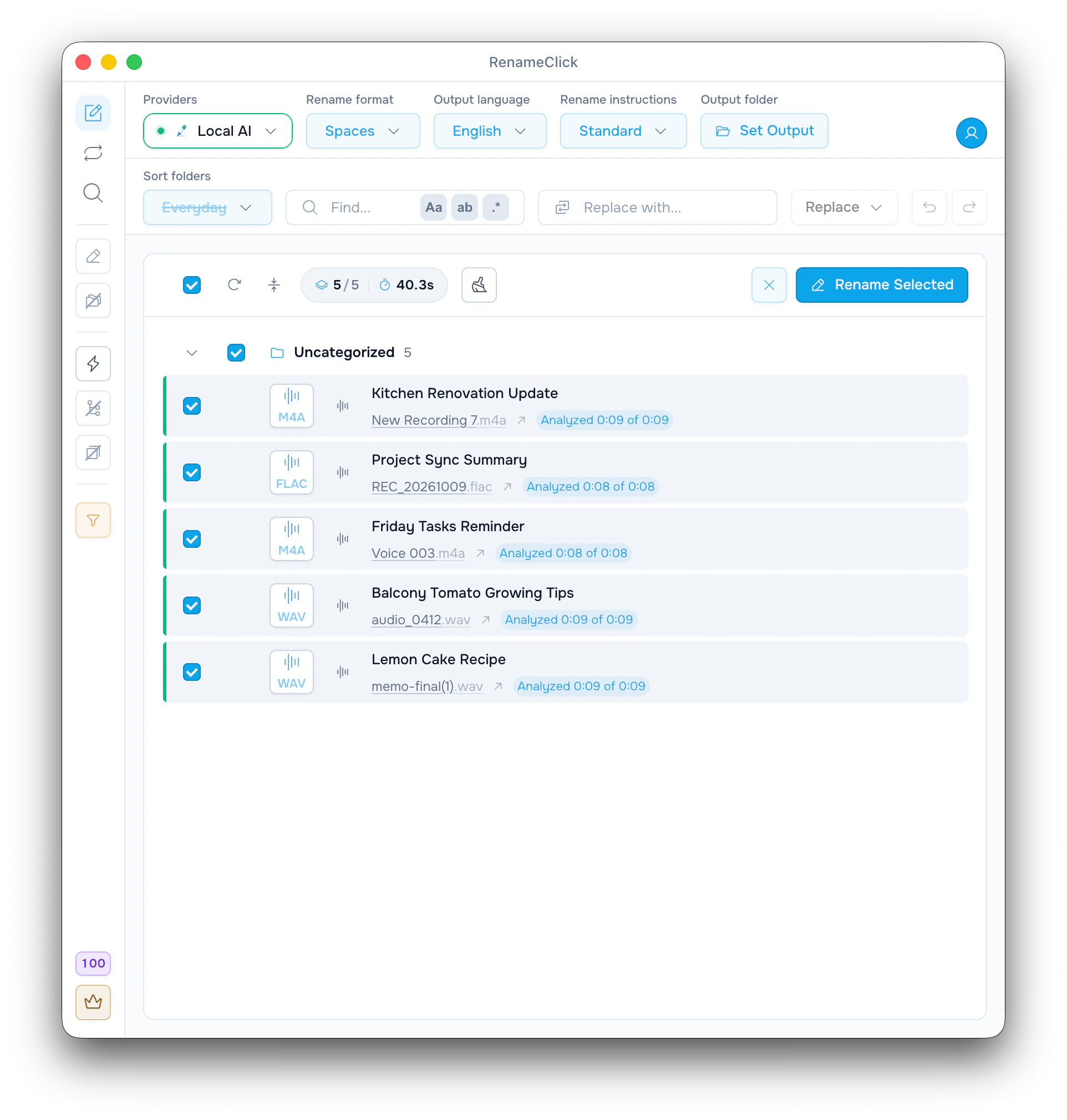
RenameClick mengubah ucapan di setiap rekaman menjadi teks di komputer Anda, lalu menyarankan nama dari isi pembicaraan itu. Berikut lima catatan suara pendek dari tangkapan layar:
| Asli | Nama yang disarankan | Dianalisis |
|---|---|---|
| New Recording 7.m4a | Kitchen Renovation Update | 0:09 dari 0:09 |
| REC_20261009.flac | Project Sync Summary | 0:08 dari 0:08 |
| Voice 003.m4a | Friday Tasks Reminder | 0:08 dari 0:08 |
| audio_0412.wav | Balcony Tomato Growing Tips | 0:09 dari 0:09 |
| memo-final(1).wav | Lemon Cake Recipe | 0:09 dari 0:09 |
Pengaturannya: Local AI, format “Spasi”, bahasa English, instruksi “Standar”, dan “Penyortiran” mati. Ini nama dari satu kali proses itu, bukan jaminan untuk rekaman lain. Yang berubah hanya namanya. Audio dan ekstensinya tetap sama.
Instal dua fitur lokal
“Transkripsi audio” mengubah ucapan menjadi teks. Lalu model penamaan menulis nama dari teks itu.
- Buka “AI dan Model”.
- Instal “Transkripsi audio”. Instal juga RenameClick Local AI (sekitar 4 GB) jika Anda ingin nama dibuat di komputer sendiri.
- Di menu “Penyedia”, pilih Local AI (“Lokal”).
- Di layar Rename, pilih “Audio” atau “Semua file” di filter jenis file.
- Seret rekaman MP3, WAV, FLAC, M4A, atau AAC ke aplikasi, atau seret folder yang berisi rekaman itu.
- Periksa namanya, centang baris yang Anda mau, lalu klik “Ganti Nama yang Dipilih”.
Tanpa “Transkripsi audio”, pilihan audio di filter tidak bisa dipakai. Jika hanya “Transkripsi audio” yang terinstal, nama tetap bisa dibuat oleh penyedia cloud, LM Studio, atau Ollama.
Periksa nama sebelum menerapkannya
“Dianalisis 0:09 dari 0:09” berarti seluruh rekaman sudah ditranskripsi. Klik “Yang dilihat AI” di sebuah baris untuk melihat transkrip yang menjadi dasar namanya.
Periksa nama orang, tempat, dan produk. Klik nama untuk mengeditnya, atau klik “Jalankan ulang” di baris itu untuk saran lain. “Ganti Nama yang Dipilih” hanya mengubah baris yang dicentang, dan setiap file memakai satu kredit penerapan. Undo di toolbar membatalkannya.
Atur berapa banyak rekaman panjang yang dianalisis
Rekaman pendek ditranskripsi seluruhnya. Untuk rekaman yang lebih panjang, RenameClick mengambil potongan dari seluruh bagian file, bukan hanya awalnya, sebanyak yang diatur di “Analisis hingga”. Pengaturan ini ada di “AI dan Model”: 30 detik, 1, 2, 5 (bawaan), atau 10 menit.
Dengan pengaturan bawaan, rapat 45 menit dianalisis sekitar 5 menit, dan barisnya menunjukkan hal itu, misalnya “Dianalisis 5:00 dari 45:00”. Catatan suara dengan satu topik cukup dianalisis sebentar. Rapat yang berganti-ganti topik mungkin perlu 10 menit. Jika nama malah menggambarkan obrolan basa-basi di awal, naikkan batasnya lalu klik “Jalankan ulang” untuk file itu.
Cara ini tetap bisa melewatkan bagian yang singkat.
Tambahkan tanggal atau tulis instruksi sendiri
Dengan instruksi “Standar”, format “Spasi” menghasilkan Kitchen Renovation Update, sedangkan “Slug Case” menghasilkan kitchen-renovation-update. Format nama buatan Anda sendiri bisa menambahkan tanggal file atau tag audio:
$date{YYYY-MM-DD} $1
$audio{album}_$audio{track}_$1
Dengan format pertama, rekaman yang dibuat pada 9 Oktober 2026 akan bernama seperti 2026-10-09 Kitchen Renovation Update. Ini tanggal file dibuat, bukan tanggal yang disebut dalam rekaman. Tag seperti album sering kosong di memo suara.
Untuk kendali penuh, tulis instruksi sendiri lewat “Instruksi baru…” di menu “Instruksi nama”. Setelah itu, “Format nama” dan “Bahasa keluaran” tidak aktif:
Tulis nama file berbahasa Inggris sepanjang 4 sampai 8 kata tentang topik utama yang dibicarakan. Sebutkan orang atau organisasi hanya jika namanya jelas disebut dalam rekaman. Jangan menebak. Tulis nama file tanpa ekstensinya.Baca panduan Custom Instructions untuk cara menulis dan mencoba instruksi.
Apa yang tetap di komputer Anda
Transkripsi selalu berjalan di komputer Anda. Jika Local AI dipilih, nama juga dibuat di sana. Jika Anda memakai penyedia cloud untuk penamaan, sebagian teks transkrip dikirim ke penyedia itu, tetapi audionya tidak.
Pengaturan penyedia dan cara data ditangani (dalam bahasa Inggris): provider setup and data handling.
Jika rekaman tidak mendapat nama yang berguna
- “Model audio diperlukan”: klik “Instal Transkripsi Audio” di baris itu.
- “Tidak ada ucapan terdeteksi”: file hanya berisi hening, musik, atau bising. RenameClick tidak mengenali lagu.
- “Codec tidak didukung”: ubah file ke salah satu format yang didukung.
- “Bahasa tidak didukung”: model transkripsi tidak mendukung bahasa yang diucapkan.
- Nama terlalu umum: naikkan “Analisis hingga”, atau pakai instruksi yang meminta topik utama.
Daftar lengkap format dan batasnya (dalam bahasa Inggris): supported formats and processing limits.

