
En esta página
Cómo quedan los nombres
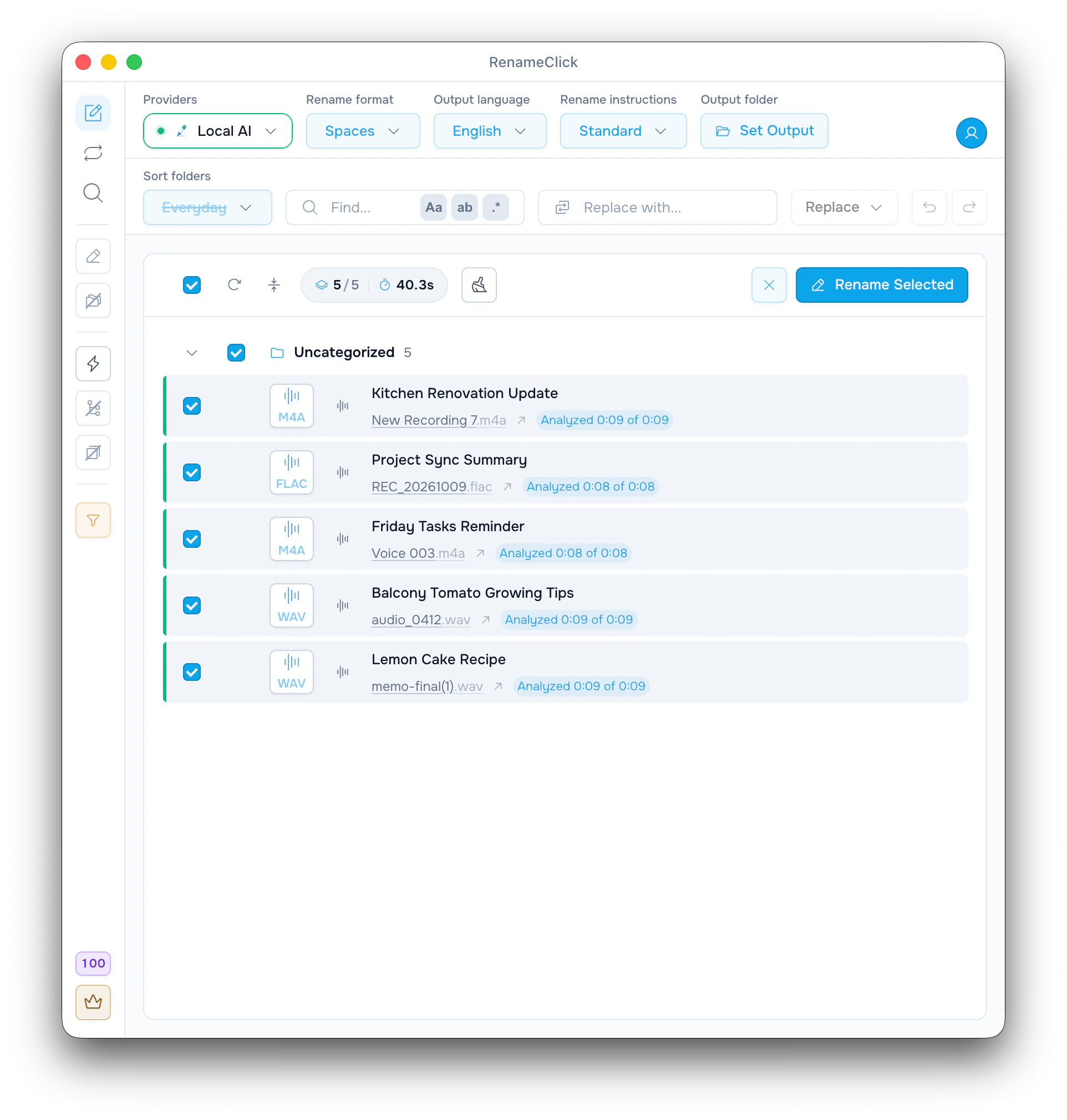
RenameClick pasa a texto lo que se dice en cada grabación, en tu propio equipo, y propone un nombre a partir de ese texto. Estas son cinco notas de voz cortas de la captura:
| Original | Nombre propuesto | Analizado |
|---|---|---|
| New Recording 7.m4a | Kitchen Renovation Update | 0:09 de 0:09 |
| REC_20261009.flac | Project Sync Summary | 0:08 de 0:08 |
| Voice 003.m4a | Friday Tasks Reminder | 0:08 de 0:08 |
| audio_0412.wav | Balcony Tomato Growing Tips | 0:09 de 0:09 |
| memo-final(1).wav | Lemon Cake Recipe | 0:09 de 0:09 |
Ajustes: Local AI, «Espacios», English, instrucciones «Estándar» y «Clasificación» desactivada. Son los nombres de esa prueba, no una garantía para otras grabaciones. Solo cambia el nombre: el audio y la extensión quedan igual.
Instala las dos funciones locales
«Transcripción de audio» pasa la voz a texto, y un modelo de IA escribe el nombre a partir de ese texto.
- Abre «IA y modelos».
- Instala «Transcripción de audio» y, si quieres que los nombres se creen en tu equipo, RenameClick Local AI (unos 4 GB).
- Elige Local AI en el menú «Proveedores».
- En la pantalla de renombrado, elige «Audio» o «Todos los archivos» en el filtro de tipos de archivo.
- Arrastra grabaciones MP3, WAV, FLAC, M4A o AAC, o una carpeta que las contenga.
- Revisa los nombres, marca las filas que quieras y haz clic en «Cambiar nombre seleccionado».
Sin «Transcripción de audio», el audio aparece desactivado en el filtro. Si solo tienes la transcripción, los nombres los puede crear un proveedor en la nube, LM Studio u Ollama.
Revisa el nombre antes de renombrar
«Analizado: 0:09 de 0:09» significa que se transcribió la grabación entera. «Lo que vio la IA», en cada fila, muestra la transcripción de la que salió el nombre.
Comprueba los nombres de personas, lugares y productos. Haz clic en un nombre para editarlo, o usa «Reintentar» en la fila para pedir otra propuesta. «Cambiar nombre seleccionado» solo cambia las filas marcadas y gasta un crédito por archivo. Si quieres revertirlo, usa «Deshacer» en la barra de herramientas.
Elige cuánto analizar de una grabación larga
Las grabaciones cortas se transcriben enteras. En las largas, RenameClick toma muestras de todo el archivo, no solo del principio, hasta la duración que marques en «Analizar hasta». Este ajuste está en «IA y modelos»: 30 segundos, 1, 2, 5 (predeterminado) o 10 minutos.
Con el valor predeterminado, de una reunión de 45 minutos se analizan unos 5, y la fila lo indica: por ejemplo, «Analizado: 5:00 de 45:00». A una nota de voz sobre un solo tema le basta con poco; una reunión que cambia de tema puede necesitar 10 minutos. Si el nombre describe la charla del principio, sube el límite y usa «Reintentar» en ese archivo.
Aun así, el muestreo puede saltarse un fragmento corto.
Añade una fecha o escribe tus propias instrucciones
Con las instrucciones «Estándar», «Espacios» da Kitchen Renovation Update y «Slug case» da kitchen-renovation-update. Un «Formato de nombre» propio puede añadir la fecha del archivo o etiquetas del audio:
$date{YYYY-MM-DD} $1
$audio{album}_$audio{track}_$1
Con el primero, una grabación creada el 9 de octubre de 2026 recibe un nombre como 2026-10-09 Kitchen Renovation Update. Es la fecha en que se creó el archivo, no una fecha que se diga en la grabación. Etiquetas como album suelen estar vacías en las notas de voz.
Si quieres controlarlo todo, escribe tus propias instrucciones con «Nuevas instrucciones…» en el menú «Instrucciones de nombre». Entonces «Formato de nombre» e «Idioma de salida» se desactivan:
Escribe un nombre de archivo en inglés de 4 a 8 palabras que describa el tema principal de lo que se habla. Incluye una persona u organización solo si se nombra con claridad. No adivines. Devuelve el nombre sin la extensión.En la guía de Custom Instructions verás cómo escribir y probar instrucciones.
Qué se queda en tu equipo
La transcripción siempre se hace en tu equipo. Si eliges Local AI, el nombre también se crea ahí. Si usas un proveedor en la nube para los nombres, se le envía parte del texto transcrito, pero nunca el audio.
Más detalles (en inglés): provider setup and data handling.
Si una grabación no recibe un nombre útil
- «Se necesita un modelo de audio»: haz clic en «Instalar transcripción de audio» en la fila.
- «No se detectó voz»: el archivo solo tiene silencio, música o ruido. RenameClick no identifica canciones.
- «Códec no compatible»: convierte el archivo a uno de los formatos compatibles.
- «Idioma no compatible»: el modelo de transcripción no admite el idioma en que se habla.
- El nombre es demasiado general: sube «Analizar hasta» o usa instrucciones que pidan el tema principal.
La lista completa (en inglés): supported formats and processing limits.

