
本文目录
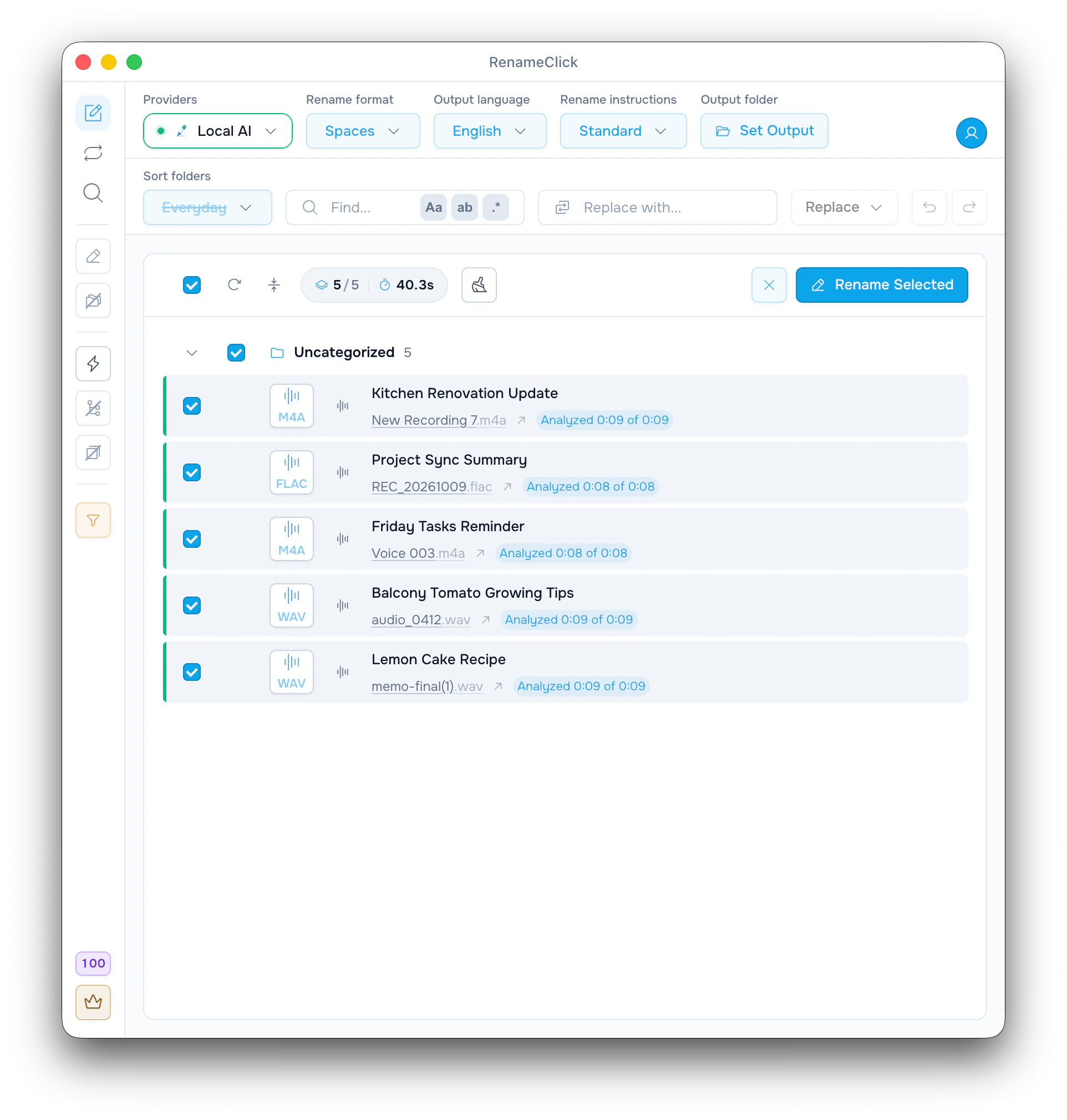
命名效果
RenameClick 先在你的电脑上把每段录音里的语音转成文字,再根据说话内容建议一个名称。下面是截图中的五条简短语音备忘录:
| 原文件名 | 建议名称 | 已分析 |
|---|---|---|
| New Recording 7.m4a | Kitchen Renovation Update | 0:09 / 0:09 |
| REC_20261009.flac | Project Sync Summary | 0:08 / 0:08 |
| Voice 003.m4a | Friday Tasks Reminder | 0:08 / 0:08 |
| audio_0412.wav | Balcony Tomato Growing Tips | 0:09 / 0:09 |
| memo-final(1).wav | Lemon Cake Recipe | 0:09 / 0:09 |
当时的设置:Local AI、“空格”格式、“English”、“标准”说明、“排序”关闭。这些是那一次运行得到的名称,换成别的录音,结果也会不同。只有文件名会变,音频内容和扩展名都保持原样。
安装两项本地功能
“音频转录”负责把语音转成文字,命名模型再根据这些文字写出名称。
- 打开“AI 与模型”。
- 安装“音频转录”。想在自己的电脑上生成名称,再安装 RenameClick Local AI(约 4 GB)。
- 在“提供商”菜单中选择 Local AI。
- 在重命名界面的文件类型筛选中,选择“音频”或“所有文件”。
- 把 MP3、WAV、FLAC、M4A 或 AAC 录音拖进来,也可以直接拖入装有录音的文件夹。
- 检查名称,勾选想要的行,然后点击“重命名所选内容”。
没有安装“音频转录”时,筛选里的音频选项不可用。如果只装了“音频转录”,也可以用云端提供商、LM Studio 或 Ollama 来生成名称。
重命名前先检查名称
“已分析 0:09 / 0:09”表示整段录音都转成了文字。打开某一行的“AI 看到的内容”,就能看到名称依据的转写文字。
重点核对人名、地名和产品名。点击名称可以直接修改,也可以对这一行点“重新运行”,换一个建议。“重命名所选内容”只改勾选的行,每个文件用 1 个积分。工具栏里的“Undo”可以撤销这次更改。
长录音要分析多少
短录音会完整转写。较长的录音,RenameClick 会从整个文件中抽取片段,而不是只听开头,抽取的总时长由“最多分析”决定。这个设置在“AI 与模型”里,可选 30 秒、1 分钟、2 分钟、5 分钟(默认)或 10 分钟。
按默认设置,45 分钟的会议大约分析 5 分钟,这一行会显示“已分析 5:00 / 45:00”。只讲一件事的语音备忘录,分析一小段就够了;话题多变的会议可能需要 10 分钟。如果名称写的是开头的寒暄,就调高时长,再对这个文件点“重新运行”。
抽样仍可能漏掉很短的段落。
加上日期,或自己写说明
使用“标准”说明时,“空格”格式得到 Kitchen Renovation Update,“短横线格式”得到 kitchen-renovation-update。自己定义的重命名格式还能加入文件日期或音频标签:
$date{YYYY-MM-DD} $1
$audio{album}_$audio{track}_$1
用第一个格式,2026 年 10 月 9 日创建的录音会得到 2026-10-09 Kitchen Renovation Update 这样的名称。这里的日期是文件的创建日期,不是录音里提到的日期。语音备忘录里的专辑(album)等标签常常是空的。
想完全按自己的要求命名,就在“重命名说明”菜单中选择“新建说明…”,写一份自己的说明。这时“重命名格式”和“输出语言”会停用:
用 4 到 8 个英文单词写一个文件名,说明录音里主要谈的话题。只有语音中明确提到的人名或机构才写进去,不要猜测。返回的文件名不带扩展名。怎样编写和试运行说明,请看 Custom Instructions 指南。
哪些内容留在你的电脑上
转写始终在你的电脑上完成。选了 Local AI,名称也在本机生成。如果用云端提供商来命名,部分转写文字会发给这个提供商,但音频本身不会发出去。
完整说明见 provider setup and data handling(英文)。
录音没有得到合适的名称时
- “需要音频模型”:在这一行点击“安装音频转写”。
- “未检测到语音”:文件里只有静音、音乐或噪音。RenameClick 不能识别歌曲。
- “不支持的编解码器”:把文件转换成支持的格式。
- “不支持的语言”:转写模型不支持录音里说的语言。
- 名称太笼统:调高“最多分析”,或者用说明要求写出主要话题。
完整说明见 supported formats and processing limits(英文)。

