
Renommer seulement
Modifiez les noms dans les dossiers actuels.
 RenameClick
Donnez des noms descriptifs à vos documents, images et enregistrements vocaux.
Commencez sans carte bancaire.RenameClick est une application pour Mac et Windows. Ouvrez cette page sur votre ordinateur pour la télécharger.
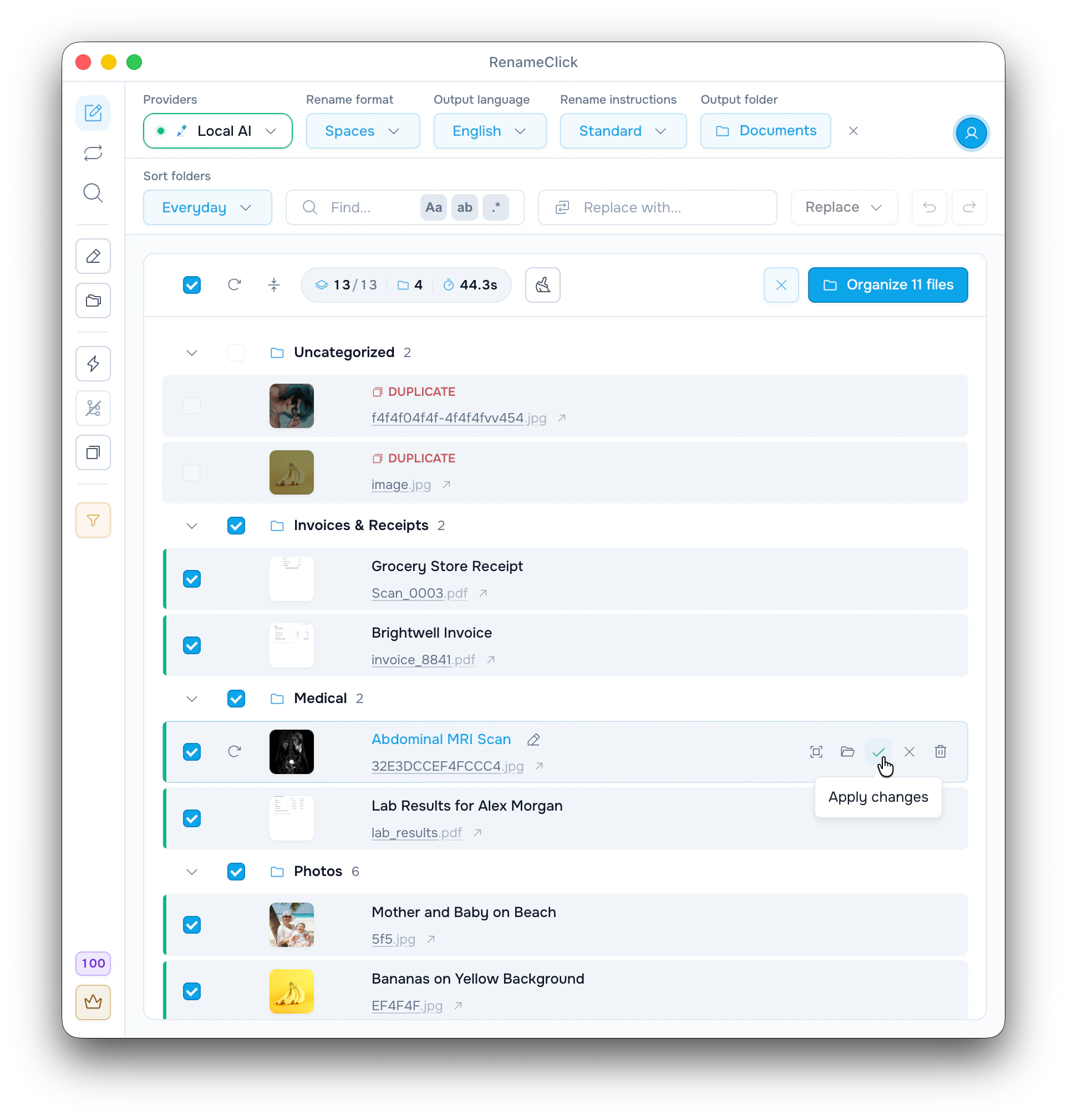
Choisissez un dossier. RenameClick lit les images et les documents ou transcrit la parole localement, puis transforme des noms peu lisibles comme 8a095-4d0f6a90008b.pdf en noms descriptifs comme Blood_Test_Results.pdf. Vérifiez le nom proposé et le dossier de catégorie avant d’appliquer les changements. Ou indexez un dossier une fois, retrouvez un fichier en décrivant son contenu et renommez-le directement depuis les résultats. Après le téléchargement initial du modèle, l’IA locale fonctionne sans Wi-Fi.
Renommez et triez un dossier en désordre, retrouvez des documents par leur contenu et laissez Auto Flow classer les nouveaux téléchargements.
Choisissez ce qui doit changer. Les noms et les dossiers de destination se règlent séparément.
Noms et dossiers
Modifiez les noms dans les dossiers actuels.
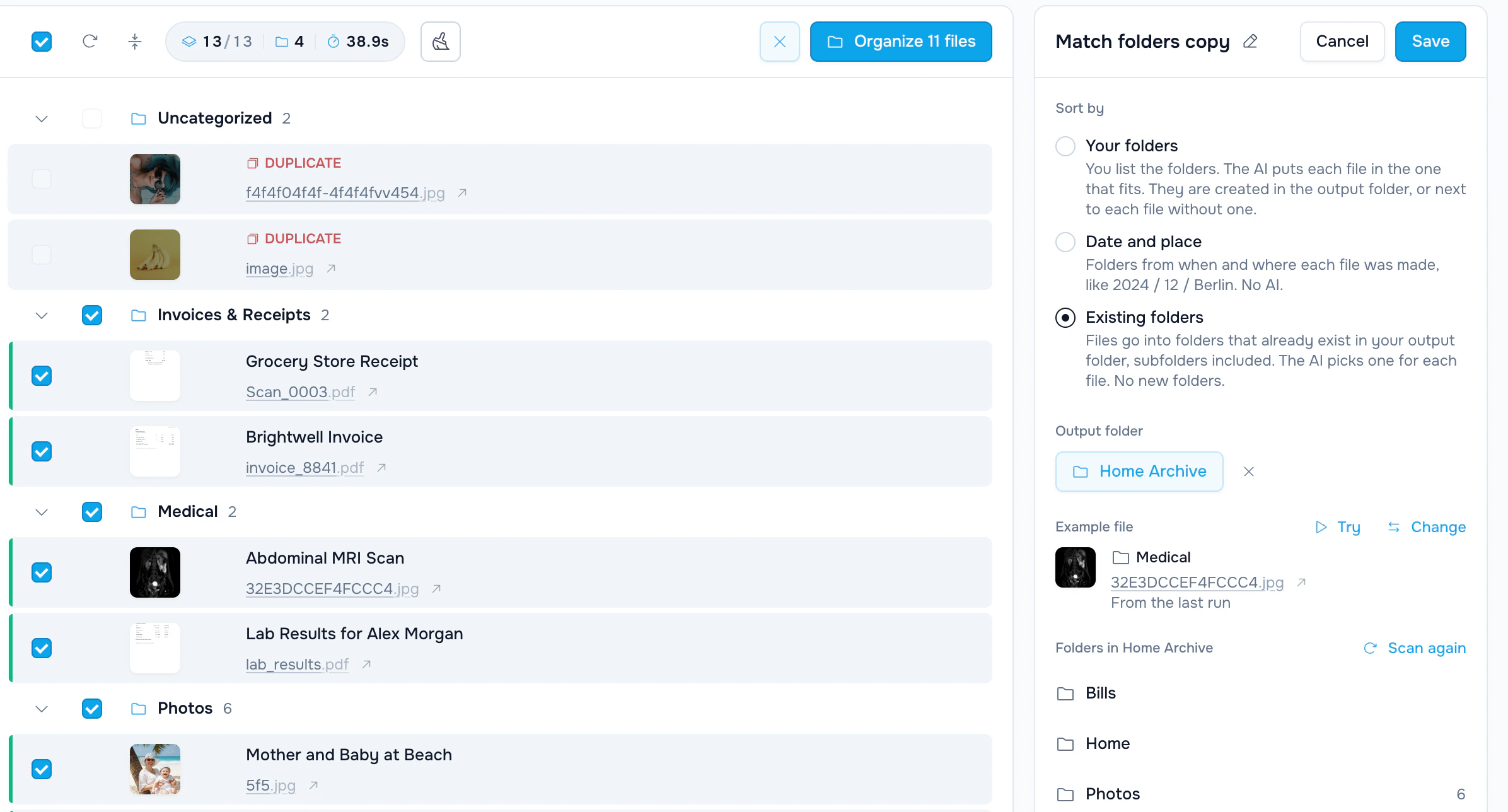
Gardez les noms et déplacez les fichiers dans les dossiers d’un ensemble de « Dossiers de tri ».
Appliquez ensemble le nouveau nom et le dossier avec « Ranger ».
Utilisez des catégories de contenu, des chemins issus des métadonnées ou des dossiers existants.
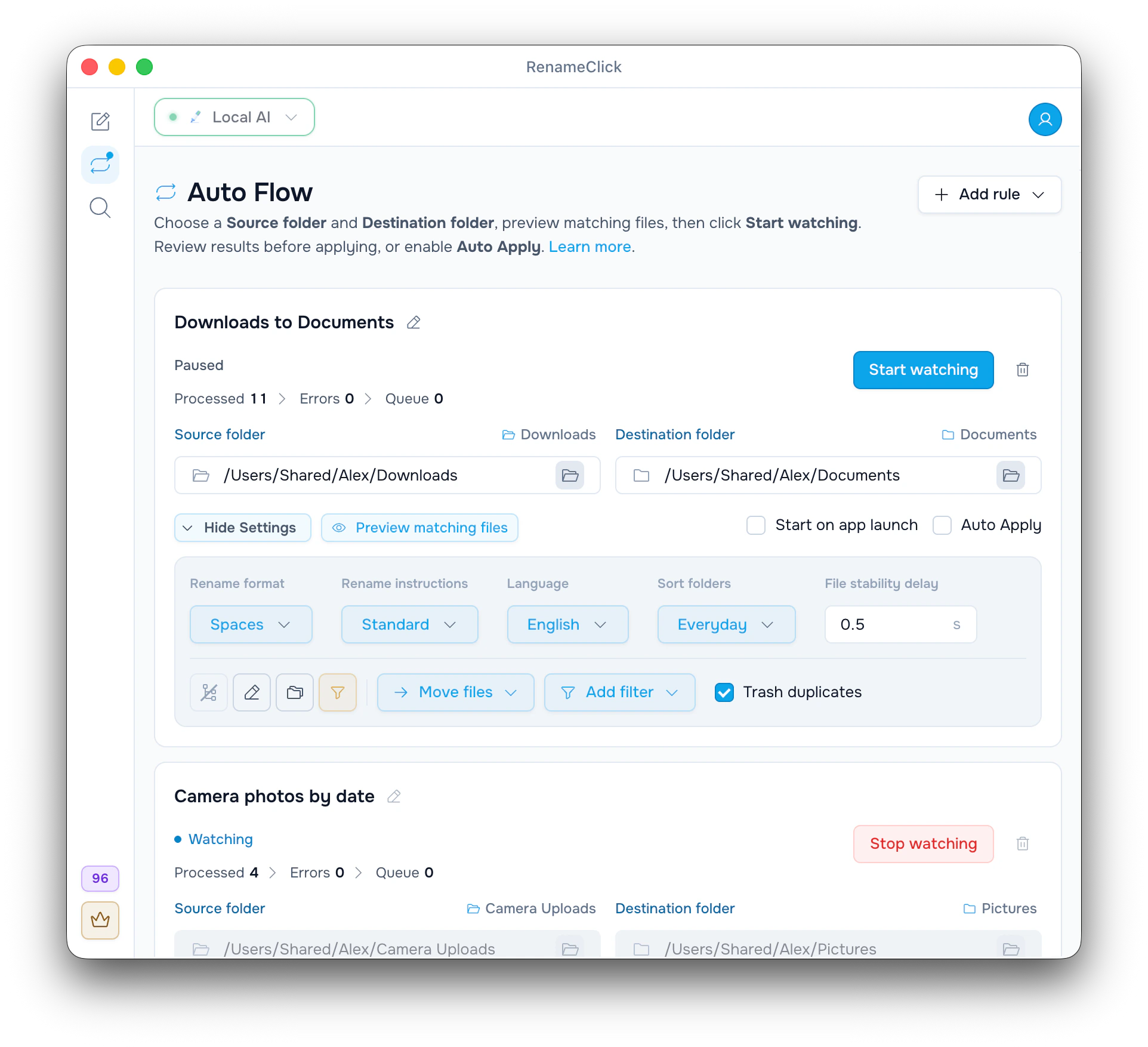
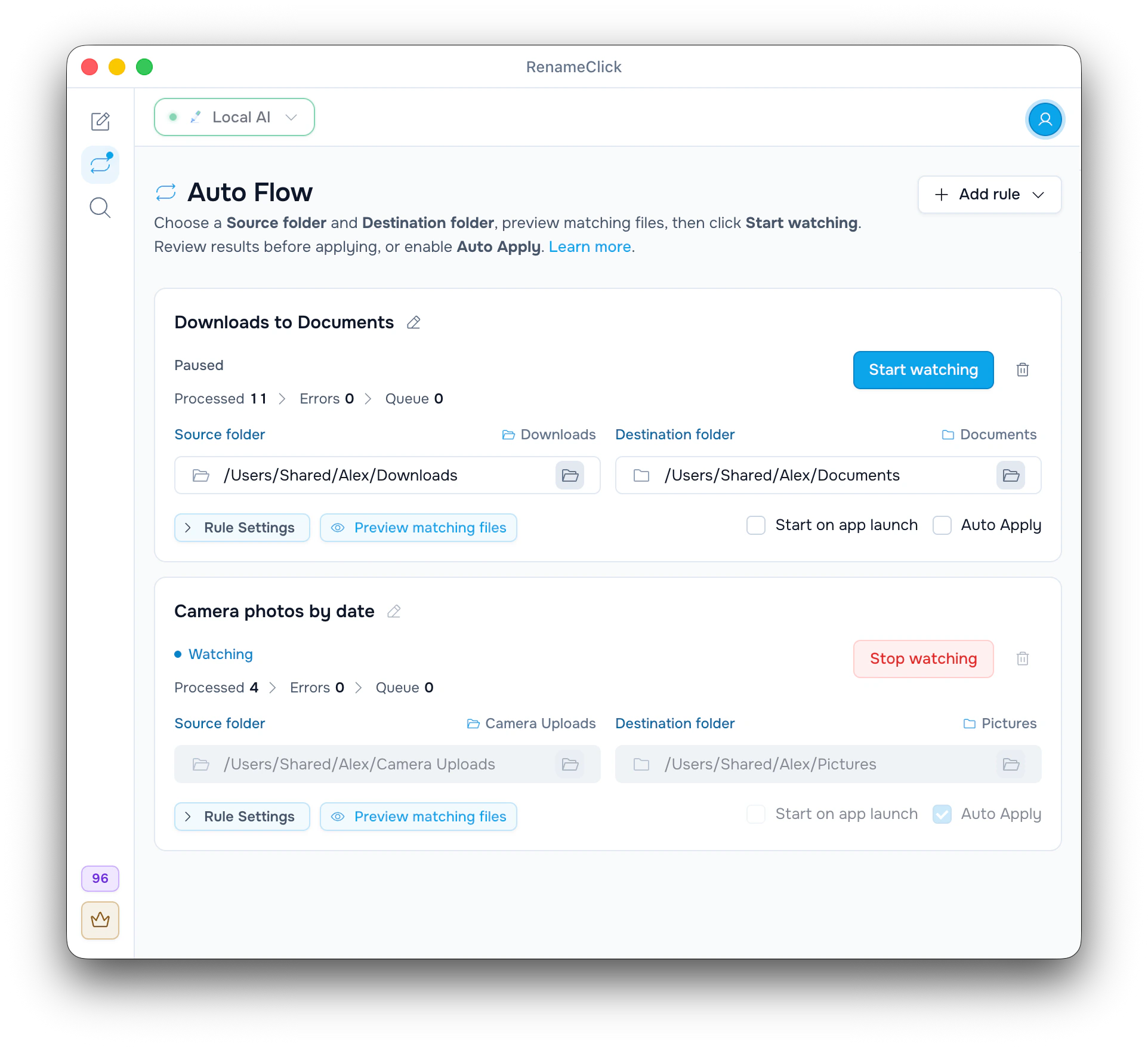
Auto Flow surveille les dossiers tant que l’application est ouverte. L’application automatique des changements est facultative.
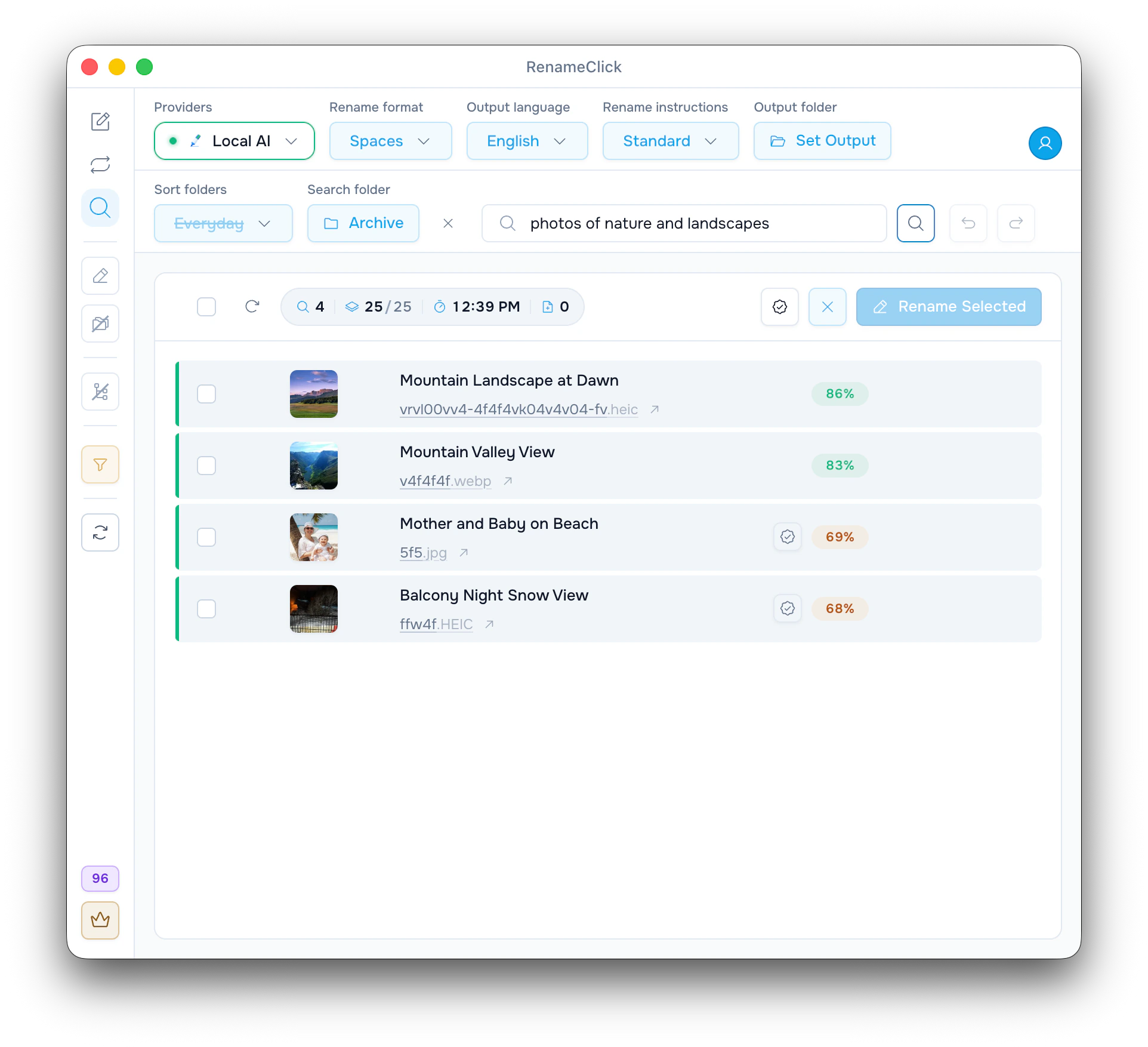
Indexez un dossier une fois, décrivez le document ou l’image recherché et appliquez le nom proposé directement depuis les résultats.
Toutes les extensions prises en charge, par type de fichier.
Transcription audio locale
La transcription locale fournit le texte parlé pour proposer un nom. Les longs enregistrements sont analysés par extraits. Le logiciel n’identifie pas les chansons.
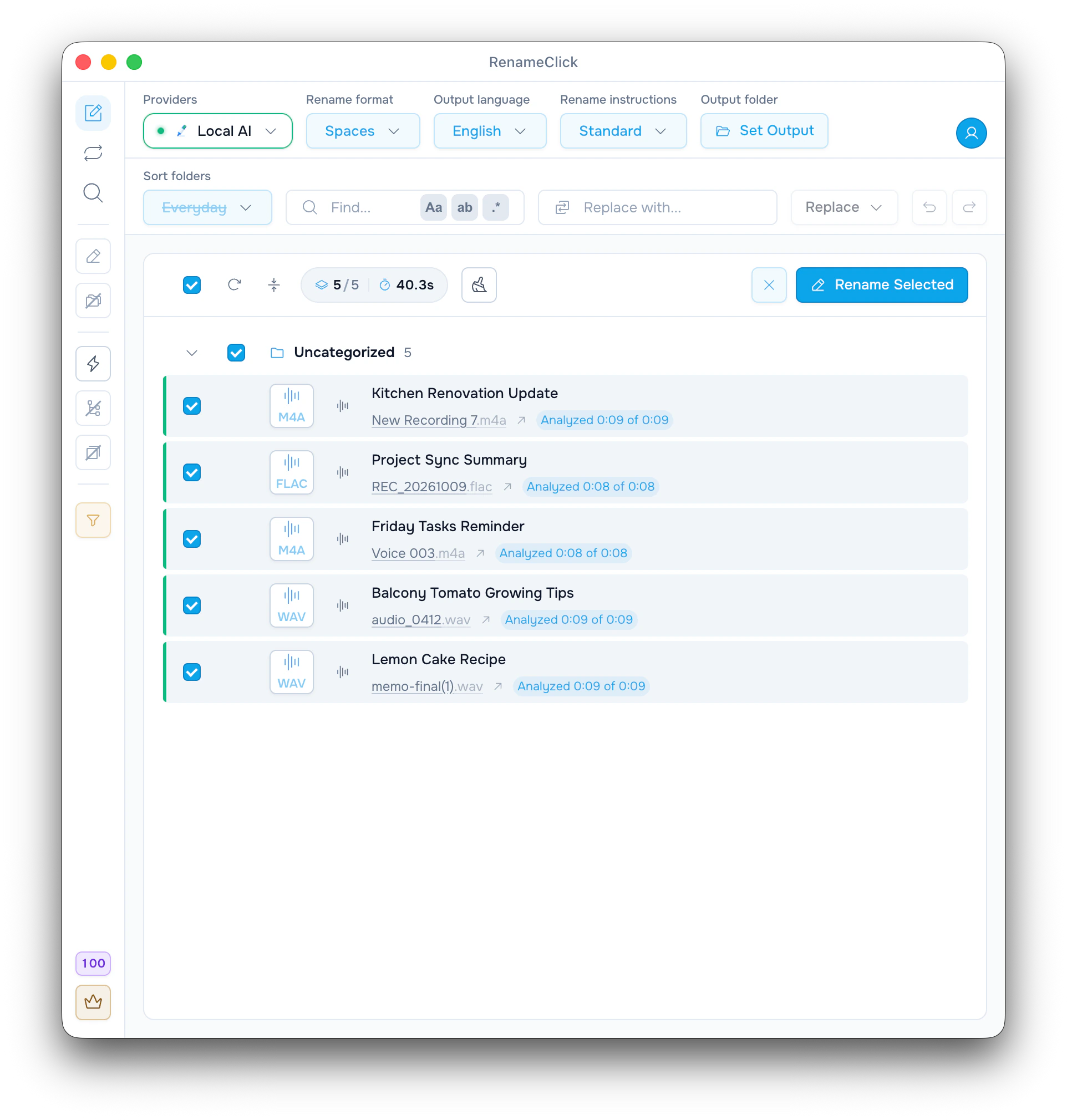
Avec Local AI, l’audio reste sur votre appareil
Où le contenu est analysé
Installez le modèle intégré, connectez un serveur de modèles ou utilisez une API cloud compatible.
Le modèle intégré fonctionne hors ligne après un seul téléchargement, sans frais d’API.
RenameClick Local AILancez un modèle dans Ollama ou LM Studio et connectez-le par l’URL du serveur. Un serveur sur un autre ordinateur reçoit le contenu.
Utilisez votre propre clé. Le fournisseur facture l’usage séparément de RenameClick.
 Alibaba Cloud
Ajoutez n’importe quelle API compatible OpenAI par son URL : places de marché de modèles, plateformes d’IA d’entreprise ou votre propre serveur.
Les fournisseurs cloud et les API compatibles OpenAI sont disponibles dans les versions macOS directe et Windows. La version Mac App Store ne les inclut pas.
Aucune carte bancaire requise
Commencez avec vos fichiers
Pour un usage régulier
Paiement unique
Toutes les futures fonctionnalités incluses
Choisissez une formule dans l’application. Les licences macOS directe et Windows couvrent jusqu’à 3 appareils actifs. Les achats du Mac App Store sont séparés. Les frais des fournisseurs d’IA externes ne sont pas inclus.
L’IA locale nécessite de l’espace pour le modèle et de la mémoire pour l’analyse. La consommation dépend des réglages et des fichiers.
16 Go de RAM système recommandés pour utiliser l’IA locale confortablement.
Version 3.1.0Quelques réponses sur le traitement et les achats.
Pas forcément. L’IA locale peut utiliser le processeur sur les systèmes compatibles. Un GPU adapté peut accélérer le traitement ; la durée et la mémoire dépendent du matériel, des réglages et des fichiers.
Le traitement local peut fonctionner hors ligne une fois les modèles téléchargés. Les téléchargements, l’activation et la récupération de licence ainsi que la restauration des achats Apple nécessitent une connexion. L’analyse cloud nécessite internet.
Installez Audio Transcription dans AI & Models. Pour générer les noms localement, installez aussi RenameClick Local AI et sélectionnez-le. Les longues prises sont analysées par extraits. La fonction traite la parole ; elle n’identifie pas les chansons.
Un fichier modifié avec succès consomme un crédit. Le renommer et le déplacer dans la même action ne consomme qu’un crédit. L’analyse et AI Search n’utilisent pas de crédits ; les API externes sont facturées séparément.
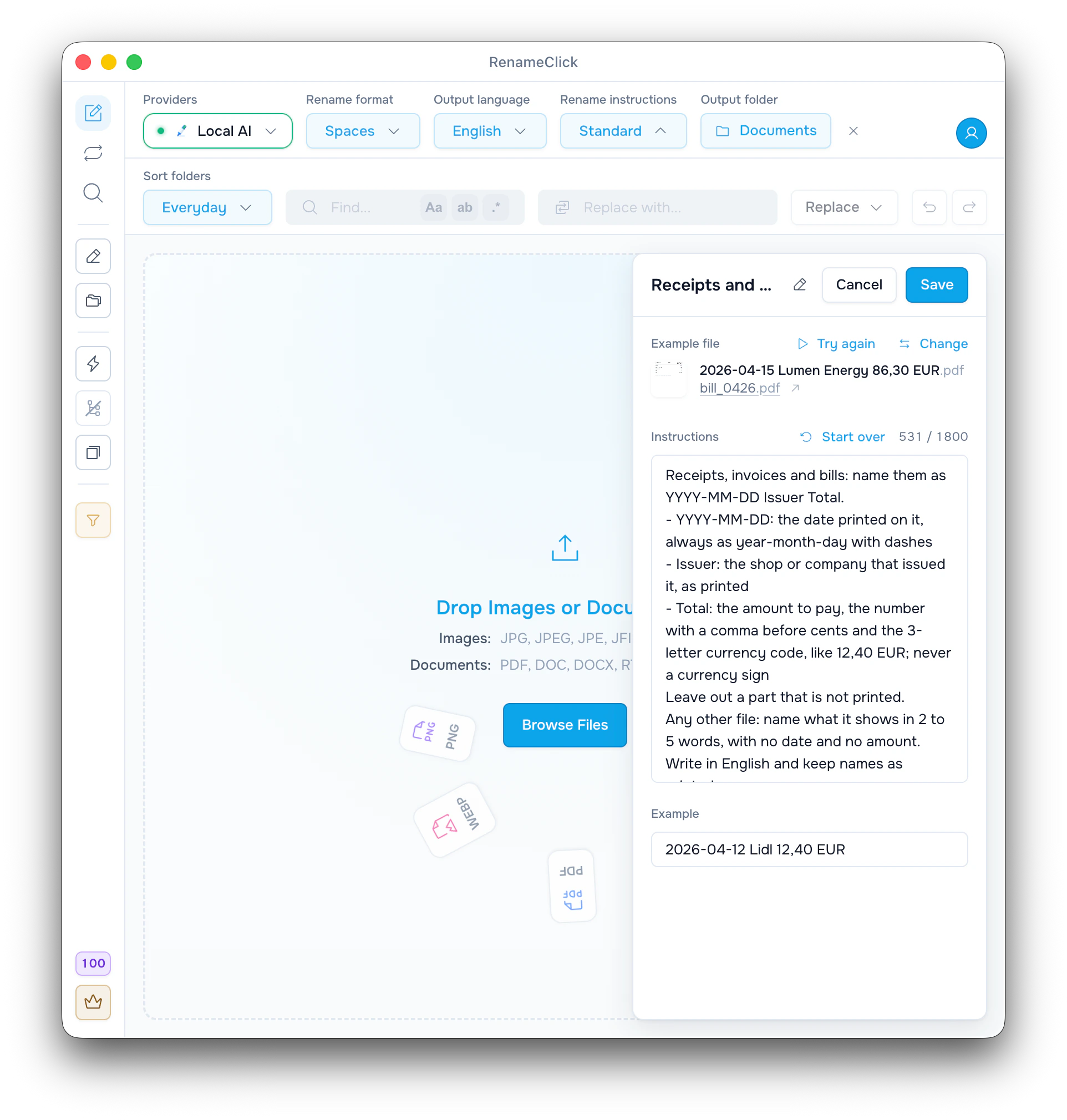
Oui. Les instructions personnalisées peuvent définir les champs, leur ordre, la langue et les valeurs manquantes. Les options « Format du nom » et « Langue de sortie » sont alors désactivées. Vérifiez les informations extraites avant d’appliquer.
macOS directe et Windows partagent une licence liée à l’adresse e-mail d’achat, pour 3 appareils actifs au maximum. Les achats Mac App Store sont séparés et se restaurent via Apple. Cette version ne propose pas de fournisseurs cloud.
Oui, si l’application de synchronisation a rendu le contenu des fichiers disponible localement. RenameClick ne parcourt pas les sites de stockage en ligne. Votre fournisseur peut aussi synchroniser les renommages et déplacements.
Activez Watch dans Auto Flow en laissant Auto Apply désactivé. Vérifiez les propositions, puis activez Auto Apply pour appliquer les changements pendant que l’app fonctionne. Désactivez Watch pour annuler ; l’historique d’annulation ne survit pas au redémarrage.
Nommer des enregistrements, conserver des identifiants, préparer des règles de classement ou retrouver un document.
Recherche de fichiers
Indexez une fois un dossier local, cherchez-y des fichiers d’après leur contenu, vérifiez les résultats, puis renommez-les ou déplacez-les directement depuis la liste.
Lire l’article →
Audio
Nommez vos notes vocales, réunions et cours d’après ce qui s’y dit, grâce à une transcription faite sur votre ordinateur. Configurez RenameClick, ajoutez vos enregistrements, vérifiez les noms.
Lire l’article →
Formats de nommage
Modèles et exemples pour les documents, photos, captures d’écran, scans et enregistrements, les erreurs qui cassent le tri, et le réglage RenameClick qui convient à chaque cas.
Lire l’article →
Automatisation des dossiers
Créez des règles Auto Flow pour vos téléchargements, vos photos d’appareil et vos scans : elles renomment, classent, déplacent ou copient les nouveaux fichiers. Vérifiez les résultats, puis appliquez-les ou annulez-les.
Lire l’article →
Renommage de fichiers
Renommez par lots vos scans, PDF, photos et captures d’écran selon leur contenu. Choisissez un fournisseur et un format de nom, vérifiez les propositions, puis appliquez-les ou annulez-les, sur Mac et Windows.
Lire l’article →

