
Photos et captures d’écran
Renommer ses photos et captures d’écran avec l’IA
Donnez à vos photos et captures d’écran des noms qui décrivent ce qu’elles montrent. Ajoutez les dates de prise de vue ou les informations de l’appareil lorsqu’elles sont présentes, et conservez les identifiants d’origine utiles.
- Décrire le contenu visible des images
- Utiliser les données EXIF disponibles
- Conserver l’extension d’origine

Vérifiez les personnes, les lieux et les noms d’objets dans les propositions ; les descriptions de l’IA peuvent être incorrectes.
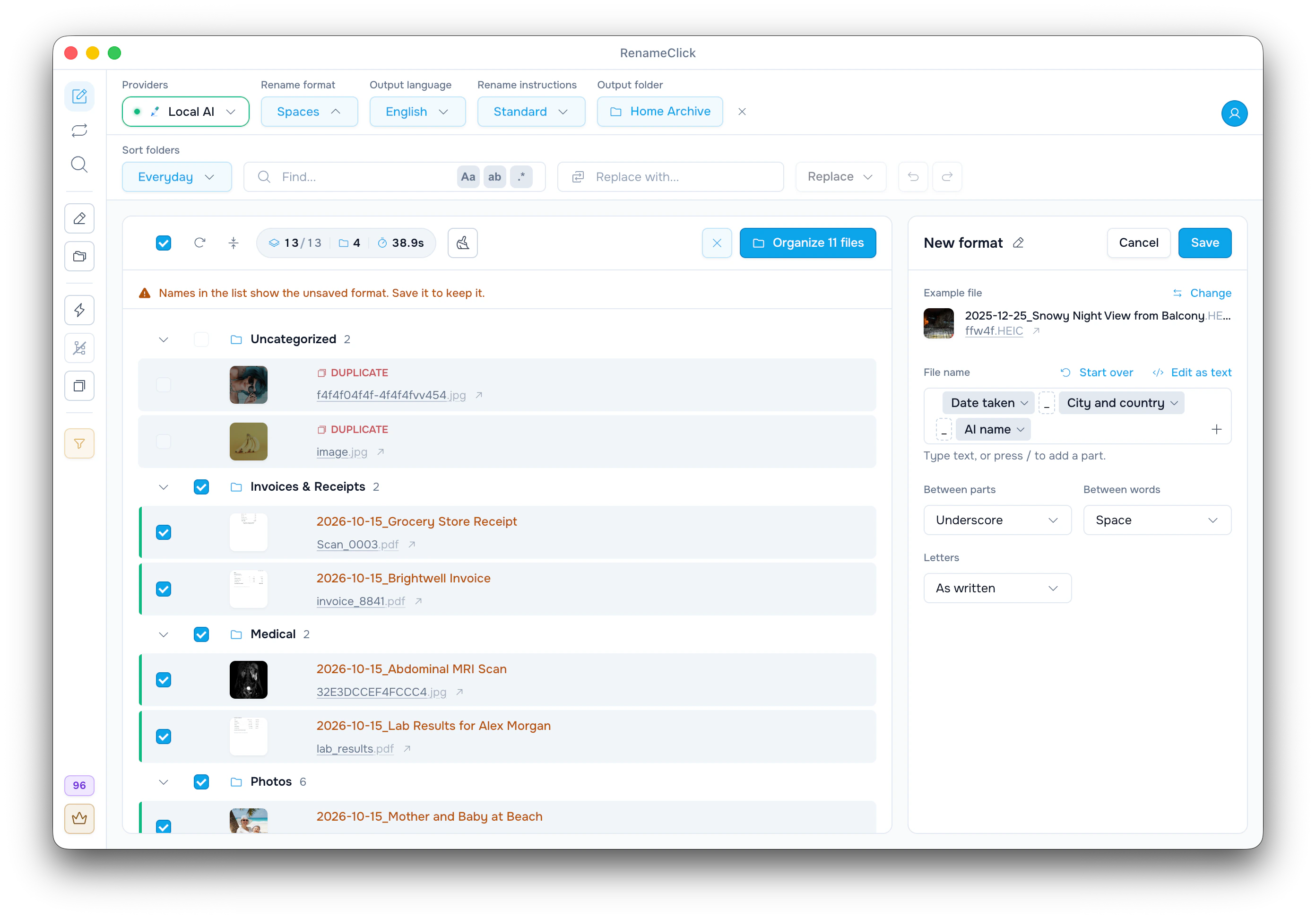
Voir le fonctionnement
Nommez ce que montre l’image
RenameClick analyse l’image et propose une description. Cela peut rendre une photo d’appareil ou une capture d’écran plus facile à reconnaître dans un dossier. L’application n’identifie pas les personnes et ne prouve pas où l’image a été prise.
Utilisez les données EXIF séparément de la description
Les données EXIF peuvent contenir la date de prise de vue, le modèle d’appareil, l’objectif ou les coordonnées GPS. Une capture d’écran ou une copie exportée peut en être dépourvue. Les données EXIF manquantes ne sont pas déduites de la scène. Les dates de création des fichiers sont distinctes des dates de prise de vue.
$exif{date,YYYY-MM-DD}_$1Conservez les numéros photo utiles
Un format comme $oldName_$1 conserve le nom de fichier d’origine sans extension et ajoute la description de l’IA. Utilisez-le lorsqu’un identifiant renvoie à des retouches ou à un autre catalogue. Le format ne change pas l’extension et ne modifie pas les pixels de l’image.
Choisissez le style final
Choisissez Spaces pour des noms faciles à lire sur ordinateur, ou Slug Case pour des mots minuscules séparés par des tirets. $slugcase{$1} fonctionne aussi dans un format personnalisé. $lower{$1} change uniquement la casse et conserve les espaces. Custom Instructions définit sa propre structure et sa langue ; les commandes habituelles Rename format et Output language sont donc désactivées dans ce mode.
Renommez, puis classez si nécessaire
Ajoutez les images sélectionnées dans Rename, vérifiez les noms proposés et cliquez sur Rename Selected. Pour créer des dossiers par date ou appareil photo, activez Sort et choisissez un ensemble de dossiers « Date et lieu ». RenameClick ne supprime pas les photos en double et ne remplace pas une sauvegarde.
Traitement et coût
Choisissez Local pour analyser les fichiers sur votre appareil après le téléchargement du modèle. Les fournisseurs cloud facultatifs des versions téléchargées directement pour macOS et Windows utilisent votre clé API et reçoivent du contenu à analyser ; leurs frais sont distincts. La version du Mac App Store ne propose pas de fournisseurs cloud.
L’analyse ne consomme pas de crédits RenameClick. L’offre Free inclut 100 renommages ou déplacements par mois. Renommer et déplacer un même fichier en une seule action utilise un crédit ; une modification échouée n’en consomme aucun. Pro permet d’appliquer les modifications sans limite. Les frais des API externes sont distincts.

