Organisation des documents
Classer factures, reçus et contrats avec l’IA
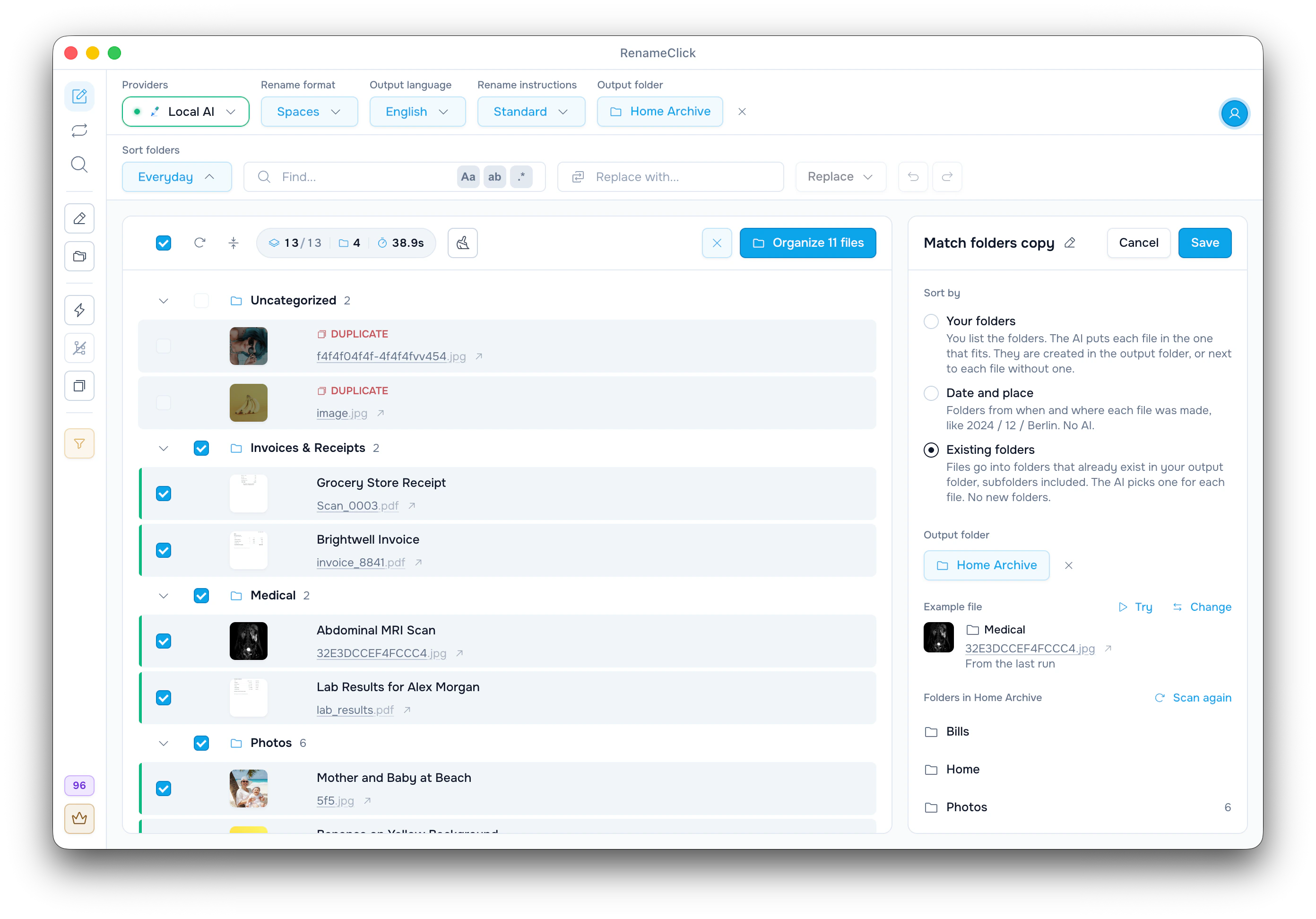
Rangez vos documents de travail par catégorie ou dans vos dossiers clients existants. Conservez leurs noms, ajoutez des descriptions ou demandez une structure de nom adaptée à un type de document.
- Descriptions de catégories personnalisées
- Dossiers clients existants
- Réglages distincts pour le nommage et le classement

L’application propose des noms et des dossiers. Elle ne valide pas les paiements, les signatures ou la validité juridique d’un document.
Voir le fonctionnement
Utilisez des catégories adaptées à votre travail
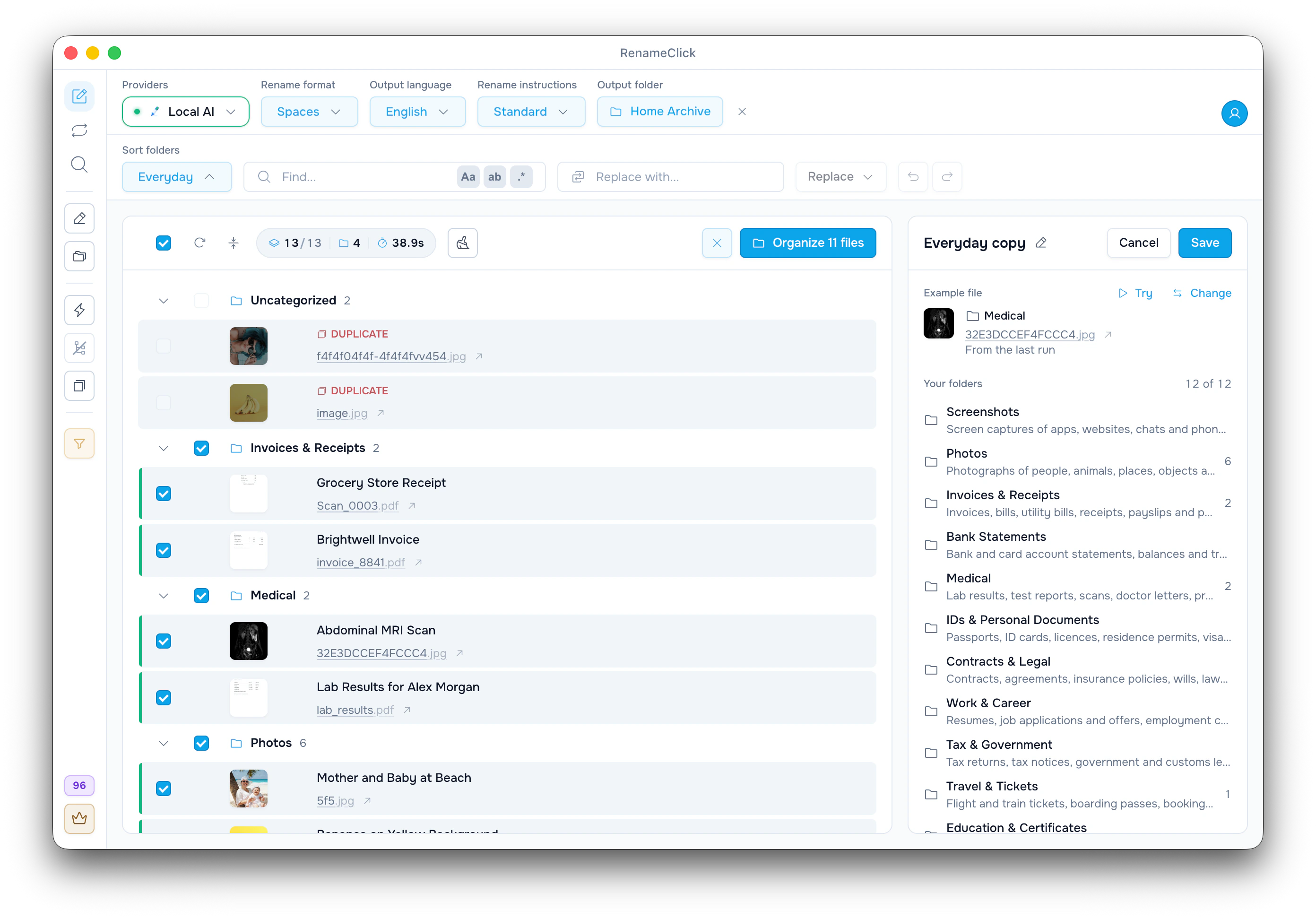
Choisissez l’ensemble de dossiers « Documents » intégré ou créez le vôtre dans « Vos dossiers », avec des noms de dossiers et une courte description de ce qui va dans chacun. Expliquez ce qui distingue les choix proches. Aucun nombre de catégories n’est imposé ; incluez les destinations que vous utilisez réellement.
Continuez à utiliser votre archive client
L’option « Dossiers existants » choisit parmi les dossiers déjà présents dans votre dossier de sortie, y compris les sous-dossiers et les dossiers par année, et apprend ce que contient chaque dossier à partir des fichiers qui y sont déjà classés. Elle fonctionne mieux lorsque ces fichiers montrent à quoi sert le dossier. Elle n’apprend pas de code de nommage interne à partir de votre archive.
Décidez si les noms doivent changer
Activez seulement Sort pour déplacer les documents sans les renommer. Activez aussi Rename pour ajouter des descriptions ou une structure de nom précise. Les Instructions de nom et les Dossiers de tri sont indépendants : des instructions pour nommer les factures ne décident pas de leur dossier.
Demandez des informations sans inventer les valeurs manquantes
Utilisez Custom Instructions pour des informations comme le fournisseur, le type de document ou la date d’émission. Précisez la structure finale et demandez une valeur de remplacement comme UNKNOWN lorsqu’une information manque. Vérifiez que le modèle a suivi ces consignes.
Pour les PDF numérisés, l’analyse utilise la première page. Les longs textes extraits sont tronqués. Une information en dehors de ce contenu peut ne pas être disponible.
Rédiger des consignes de nommage avec des informations précises
Vérifiez le déplacement avant de l’appliquer
Vérifiez la destination proposée pour chaque fichier. Un fichier que l’IA ne parvient pas à classer attend sous Needs your choice et reste désélectionné jusqu’à ce que vous choisissiez son dossier. Ensuite, utilisez Undo dans l’espace Rename tant que son historique en mémoire est disponible ; le redémarrage l’efface.
Choisissez l’analyse locale ou dans le cloud
Choisissez Local pour analyser les fichiers sur votre appareil après le téléchargement du modèle. Les fournisseurs cloud facultatifs des versions téléchargées directement pour macOS et Windows utilisent votre clé API et reçoivent du contenu à analyser ; leurs frais sont distincts. La version du Mac App Store ne propose pas de fournisseurs cloud.
L’analyse ne consomme pas de crédits RenameClick. L’offre Free inclut 100 renommages ou déplacements par mois. Renommer et déplacer un même fichier en une seule action utilise un crédit ; une modification échouée n’en consomme aucun. Pro permet d’appliquer les modifications sans limite. Les frais des API externes sont distincts.
Découvrez le fonctionnement dans RenameClick