
语音录音
根据录音内容重命名音频文件
根据话题,为语音备忘录、采访、讲座和其他语音录音命名。转写在本地完成;选择 Local AI 后,命名也会留在本地。

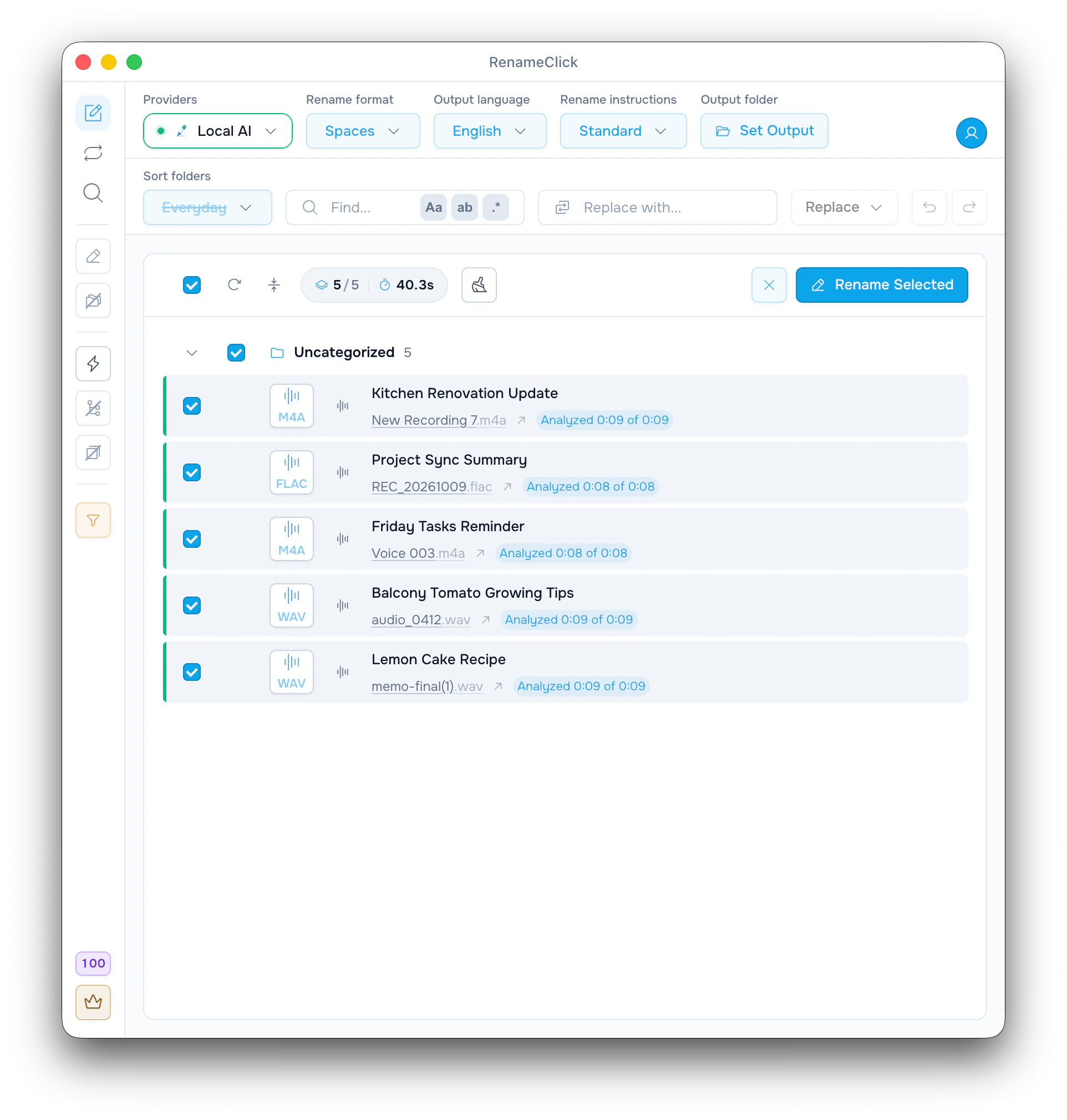
先把语音转成文字,再据此命名
Audio Transcription 会在你的电脑上将语音转成文字,再由命名模型根据文字建议文件名。原始音频和扩展名都会保留。它不能从音乐中识别歌曲,也不会提供完整会议转写稿。
MP3, WAV, FLAC, M4A, AAC
Audio Transcription 需单独安装
可选择分析时长
适合处理语音录音
- 文件名只有日期或数字的语音备忘录。
- 希望按话题辨认的采访和会议录音。
- 讲座、播客草稿和语音档案。
开始使用
- 1
在 AI & Models 中安装 RenameClick Local AI 和 Audio Transcription。
- 2
选择 Local AI,在 Rename 中添加受支持的录音。
- 3
检查建议与已分析时长,再重命名选中的文件。
音频处理结果显示什么
截图中,每段录音旁边都显示了建议的名称和已分析时长。应用前,请检查专有名词和话题;模型可能误解语音,也可能遗漏细节。
长录音会抽样分析
短录音会完整分析。长录音则会从整段时长中抽取片段,最多分析所选时长。默认为 5 分钟,可选范围为 30 秒到 10 分钟。抽样可能漏掉简短但重要的内容。
选择命名风格
使用内置指令时,可以搭配 Rename format 和 Output language。如果有特定命名规则,请选择 Custom Instructions,并在提示词中写清结构和语言;此时常规控件会被禁用。
音频元数据变量可以加入已有标签,但不能代替语音分析,也不能识别歌曲。
本地与云端命名
转写始终在本地完成。选择并安装 Local AI 后,命名也会留在设备上。受支持的云端命名服务会接收限定长度的转写内容,并收取自身的 API 费用。
分析不消耗 RenameClick 额度。免费版每月包含 100 次重命名或移动额度。同一次操作中,重命名并移动一个文件只消耗 1 次;更改失败不扣额度。Pro 不限制应用更改的次数。外部 API 费用另计。
文档与指南
查看控件说明和特殊情况,或跟着实用指南完成设置。

