
文件夹整理
适用于 Mac 和 Windows 的 AI 文件整理工具
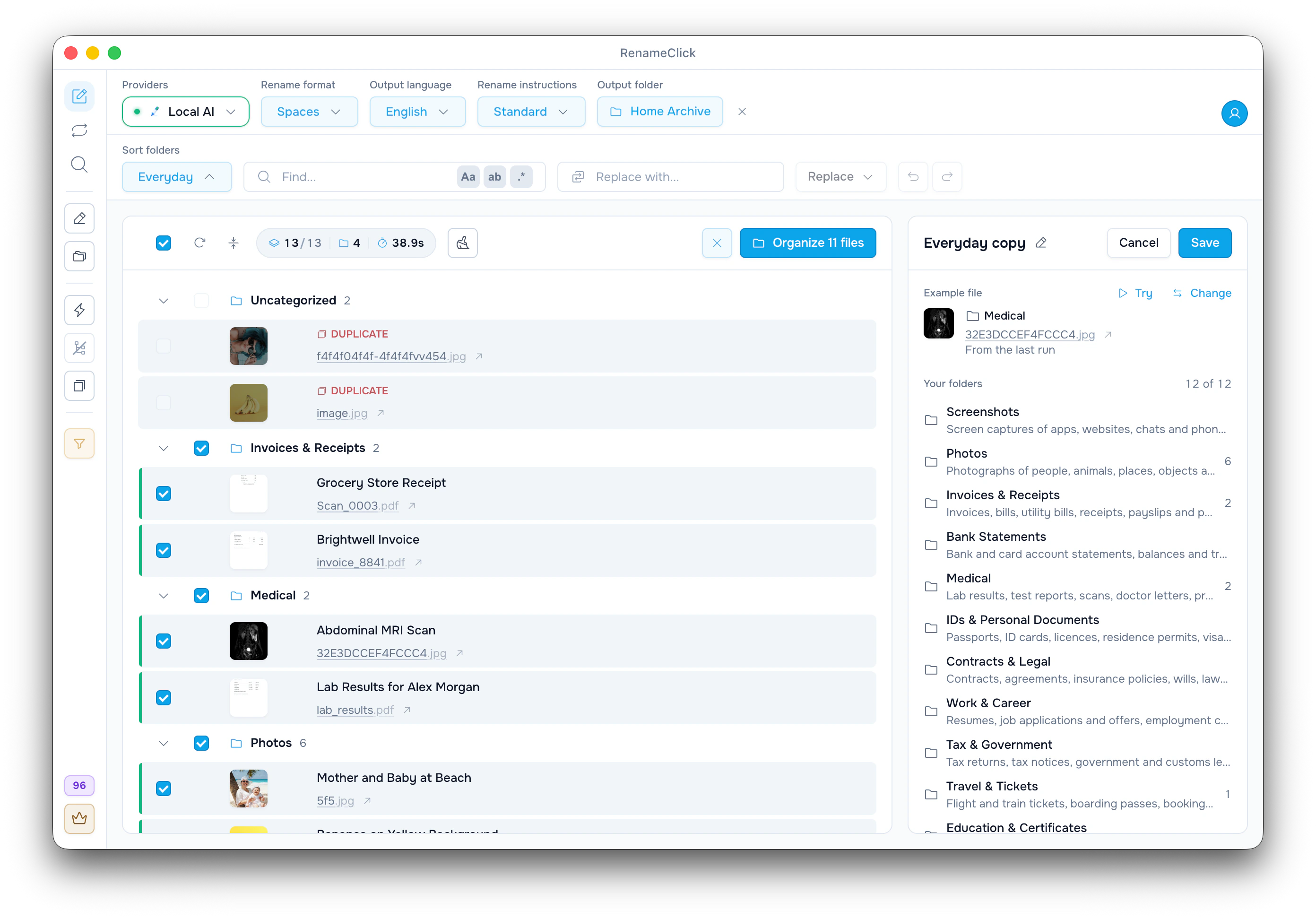
根据内容、元数据或已有文件夹名称,将文档、图片和其他受支持的文件移到合适的文件夹。可以保留文件名,也可以同时重命名。
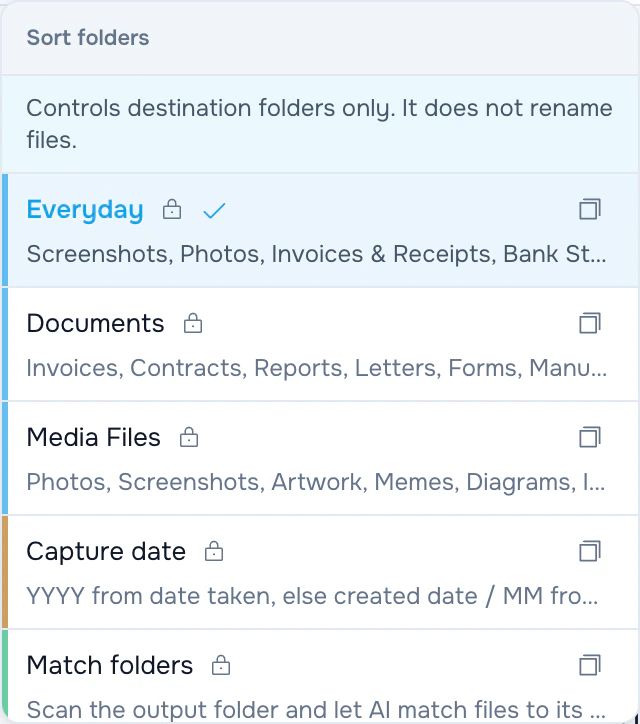
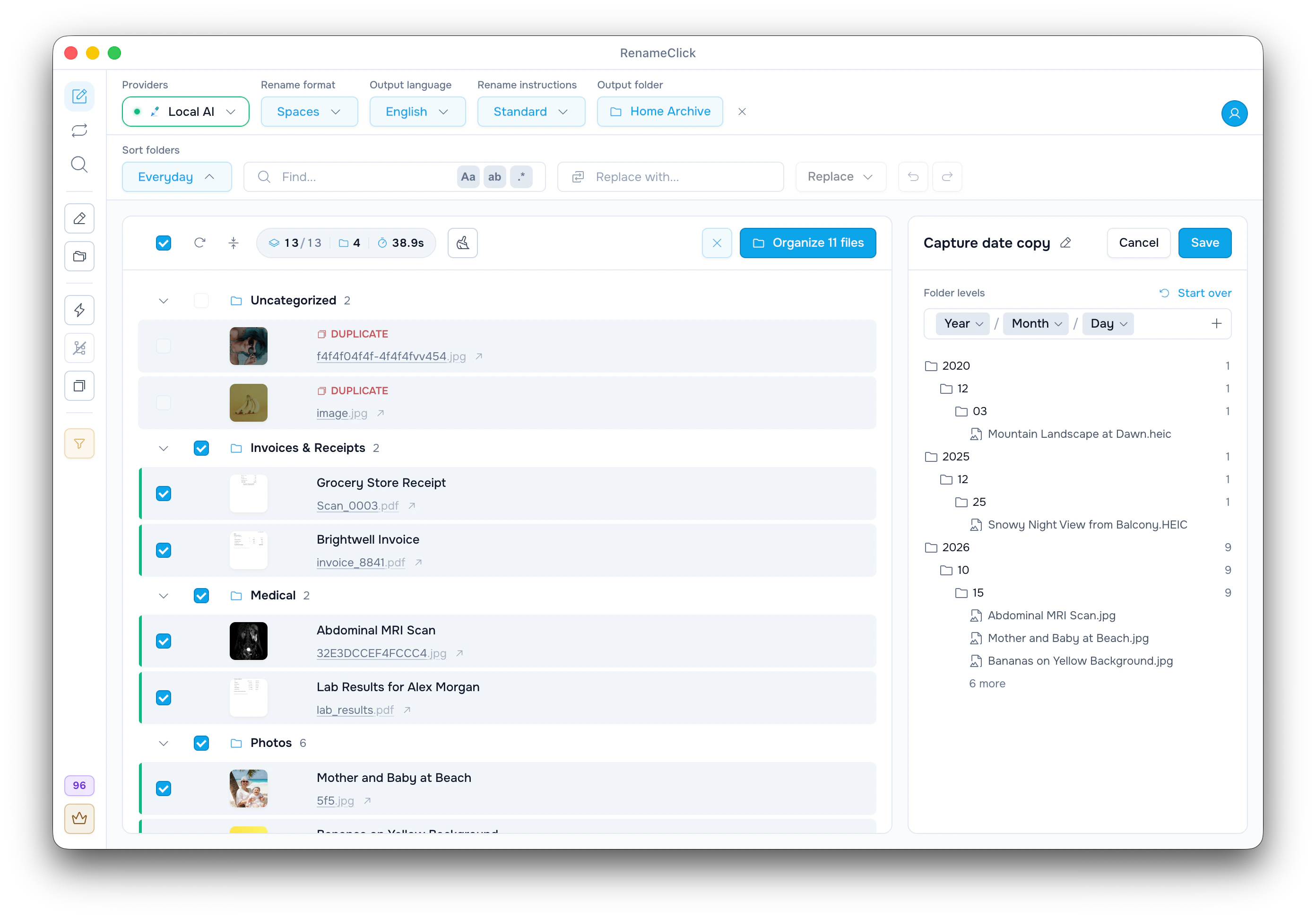
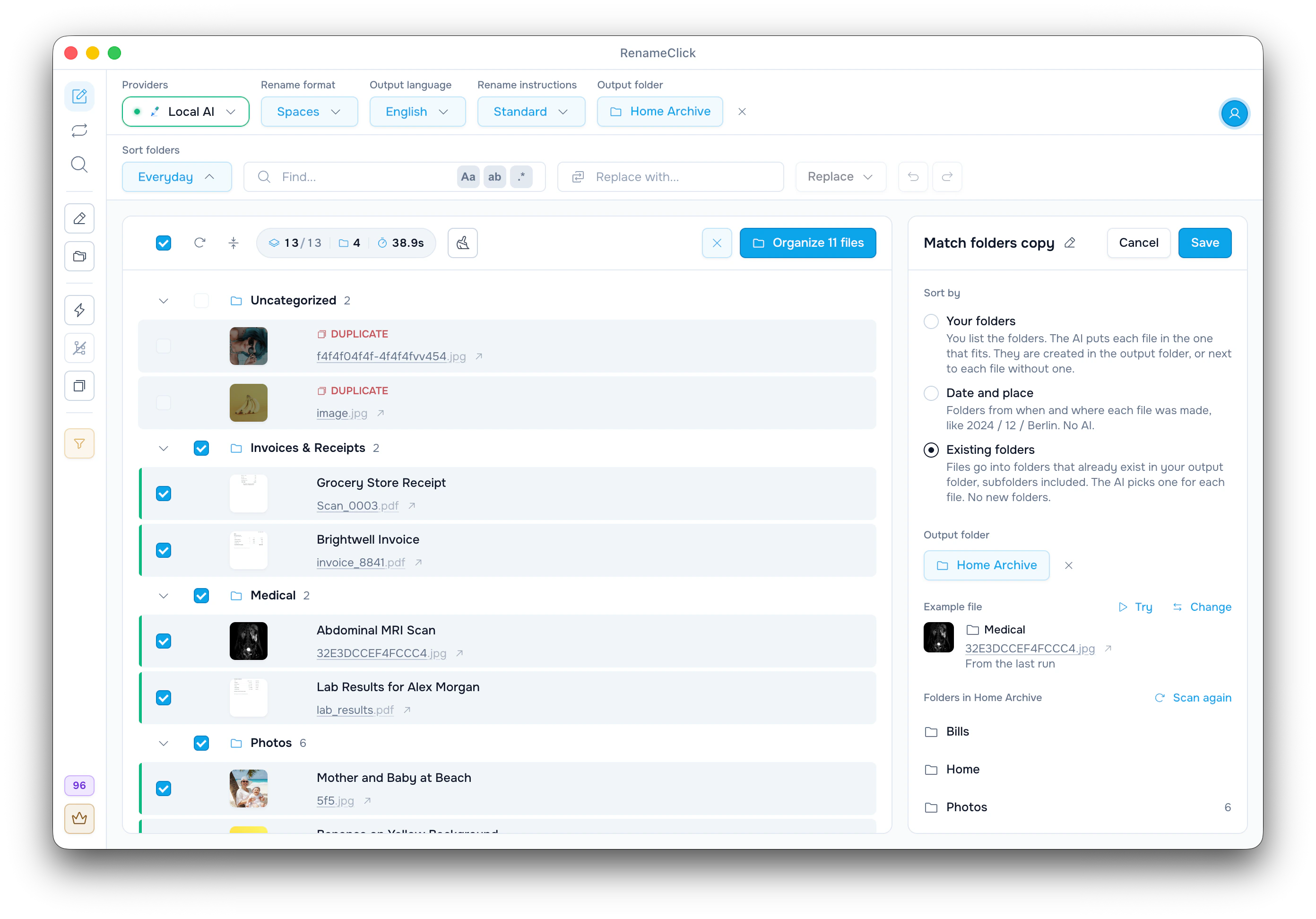
- 三种方式选择文件夹
- 只移动,或同时重命名和移动
- Mac 和 Windows 均可使用本地 AI

先选好文件夹规则。批量应用前,检查建议的目标位置。
观看操作流程
更改前后示例
| 原始文件 | 建议名称 | 建议文件夹 |
|---|---|---|
Scan_0021.pdf | 2026-03-14_acme-supplies_invoice_1187.pdf同时启用 Rename 和 Sort,并使用“您的文件夹”。每个更改的文件消耗 1 次应用额度。 | Documents/Invoices |
IMG_4471.HEIC | IMG_4471.HEIC根据 EXIF 拍摄日期使用“日期和地点”文件夹,关闭 Rename 以保留原名。 | Photos/2026/07 |
northwind_agreement_v2.pdf | northwind_agreement_v2.pdf“现有文件夹”选择了输出文件夹中已有的客户文件夹。 | Clients/Northwind |
选择如何确定目标文件夹
| 方式 | 文件夹由什么决定 | 适用场景 |
|---|---|---|
| 您的文件夹 | AI 根据文件内容,从你列出的文件夹中选择一个 | 需要按文档类型或其他明确的类别整理。 |
| 日期和地点 | 日期、地点、EXIF 和固定文本组合成路径 | 需要根据文件中记录的值建立文件夹。 |
| 现有文件夹 | AI 从输出文件夹中已有的文件夹里选择一个,包括嵌套的子文件夹 | 已经有客户或项目文件夹。 |
第一批文件的处理步骤
先从一个你能核对其中文件的文件夹开始。上面的示例只是示意;每个文件最终进入哪个文件夹,取决于你的文件夹组和文件内容。
- 启用 Sort,并在“排序文件夹”中选择一个文件夹组。如果要保留名称,请关闭 Rename。
- 拖入文件夹。只有子文件夹也属于这一批时,才启用 Recursive。
- 检查每一行建议的文件夹,取消勾选应留在原处的文件。
- 应用选中的行。如果目标位置有误,可以在 Rename 工作区中使用 Undo。
给相似的分类写清楚说明
可以先用“日常”等内置文件夹组,也可以在“您的文件夹”中创建文件夹,并简短说明每个文件夹放什么。例如,说明 Invoices 与 Receipts 有什么区别。文件夹的选择依据文件内容,与“重命名说明”互相独立。
根据元数据建立文件夹
“日期和地点”中的每个文件夹层级都会在路径中增加一个文件夹。选择日期来源时要注意:拍摄日期、文件创建日期和修改日期可能不同。对于缺失的 EXIF 字段,请设置“缺失时”使用的文件夹。
使用现有的文件夹
“现有文件夹”把文件整理到输出文件夹中已有的文件夹里,包括嵌套的子文件夹和按年份存放的文件夹,并根据已经放进每个文件夹的文件了解它存放什么。它不会创建新的分类。在 Rename 界面中,没有合适文件夹的文件会在 Needs your choice 中等待,由你在移动任何文件之前为它选择文件夹。
决定实际修改哪些内容
只启用 Sort、关闭 Rename,可以保留现有名称。两者都开启,则会重命名并移动文件。添加文件,检查目标位置,再应用选中的行。默认情况下,拖入文件夹只会包含其中的直接文件;需要包含子文件夹时,请启用 Recursive。
分析不消耗 RenameClick 额度。免费版每月包含 100 次重命名或移动额度。同一次操作中,重命名并移动一个文件只消耗 1 次;更改失败不扣额度。Pro 不限制应用更改的次数。外部 API 费用另计。
用监视文件夹处理持续加入的文件
某一行 Auto Flow 可以复用“排序文件夹”中的文件夹组,在 RenameClick 运行时处理新加入的受支持文件。Watch 负责将文件加入队列,Auto Apply 决定是否自动应用该行的建议。
看看在 RenameClick 中如何操作
常见问题
可以在本地整理文件吗?
下载模型后,选择 Local 即可在自己的设备上分析。直接下载的 macOS 和 Windows 版本还支持可选的云端服务,需要使用你自己的 API 密钥;文件内容会发送给这些服务进行分析,费用另计。Mac App Store 版本不包含云端服务。
RenameClick 会不经确认就移动文件吗?
不会。在 Rename 工作区中,分析只会生成建议的目标位置,只有在你应用选中的行时文件才会移动。Auto Flow 仅在该规则开启 Auto Apply 时才会自动应用更改。
它能自动整理我的下载文件夹吗?
可以,方法是创建一条 Auto Flow 规则,在 RenameClick 运行期间监视下载文件夹。筛选你需要的文件,选择移动或复制,复用“排序文件夹”中的文件夹组,并在检查第一批结果之前保持 Auto Apply 关闭。
应该先用哪种方式?
文件夹名称对应文档类型或主题时,用“您的文件夹”;结构由日期、地点或相机数据决定时,用“日期和地点”;客户或项目文件夹已经存在时,用“现有文件夹”。一条规则只使用一种方式;要分阶段组合几种方式,可以连接多条 Auto Flow 规则。

