
文件搜索
根据内容查找文件
先为文件夹建立一次索引,再描述需要的文档或图片。RenameClick 从设备上的索引中给出结果,为匹配项提出名称建议,并可立即重命名或移动它们。

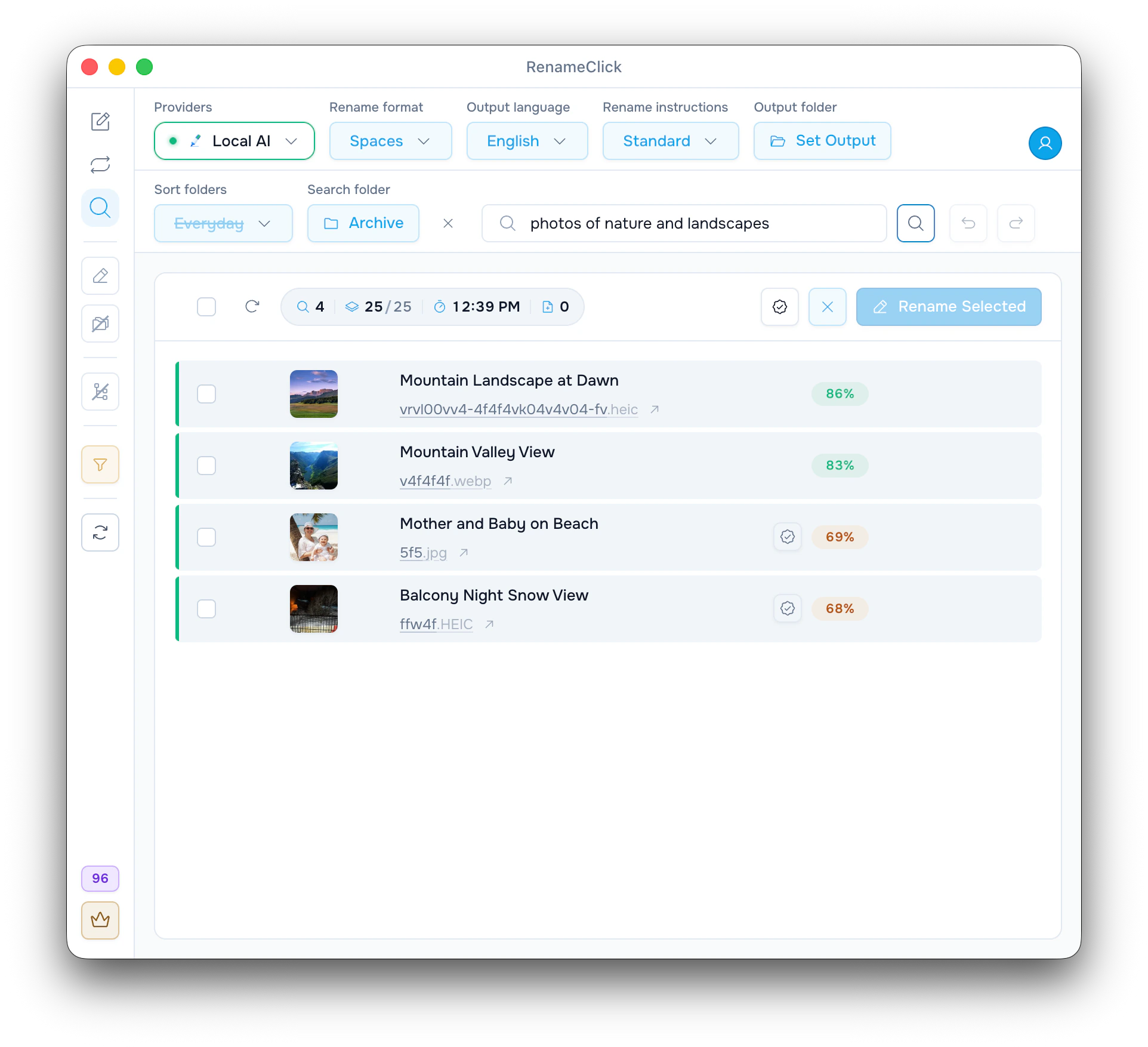
为你选择的文件夹建立索引
AI Search 会把所选文件夹中每个受支持的文件读取一次:文档文本、扫描件,以及 Local AI 为每张图片写的描述。之后的每次搜索都从设备上的这个索引中给出结果。它不是整台电脑的索引,也不是针对你文档的问答系统。打开匹配项,确认它就是你需要的文件。
索引一次,瞬间完成搜索
立即重命名和移动匹配项
搜索不消耗应用更改额度
用记得的信息描述文件
- 文档的用途,例如发票或护照扫描件。
- 图片中可见的主体,例如海滩照片或图表。
- 文件中实际出现的话题、人物或机构。
开始使用
- 1
打开 AI Search,选择文件夹并点击 Index folder。如果需要包含子文件夹,请启用 Recursive。
- 2
输入查询并点击 Search。之后的运行只读取新增或更改的文件。
- 3
检查匹配项,选中它们并应用建议的名称,或在文件夹中显示、从列表中排除或移到废纸篓。
重命名或移动找到的匹配项
每个匹配项都会在文件名下方显示建议的名称,格式与 Rename 界面相同:同样的 Rename 格式、输出语言、说明和输出文件夹。选中匹配项后一键应用;重命名或移动一个文件消耗一个应用更改额度,与 Rename 相同,Undo 可以撤销。Reveal in folder 打开文件位置,Exclude 从列表中移除结果,Move to Trash 会影响实际文件。
了解扫描能看到哪些内容
文档会提取文字,过长的内容会被截断。扫描 PDF 只分析第一页。分析范围之外的细节可能找不到。如果查询描述的只是次要细节,而非文档的主要用途,可以调整搜索词。
无法使用搜索时
在建立索引或搜索之前,请停止 Rename 处理并关闭 Auto Flow Watch。建立索引、生成名称建议或搜索进行时无法更换提供方。文件夹的文件类型过滤器和 Batch File Limit 也会决定哪些文件进入索引。
在本地运行,只在应用更改时付费
建立索引、搜索和名称建议不消耗 RenameClick 的应用更改额度。从结果中应用重命名或移动时,每个更改的文件消耗一个额度,与 Rename 完全相同。选择 Local 并安装其模型后,一切都留在你的电脑上。使用云提供方的 API 仍可能产生费用。
观看操作流程
文档与指南
查看控件说明和特殊情况,或跟着实用指南完成设置。

