文档整理
用 AI 整理发票、收据和合同
将工作文档整理到分类文件夹或已有的客户文件夹。可以保留名称、添加描述,也可以为某类文档指定文件名结构。
- 自定义分类描述
- 使用已有客户文件夹
- 命名与整理独立设置

应用会建议名称和文件夹,但不会验证付款、签名或文档的法律效力。
观看操作流程
建立符合工作习惯的分类
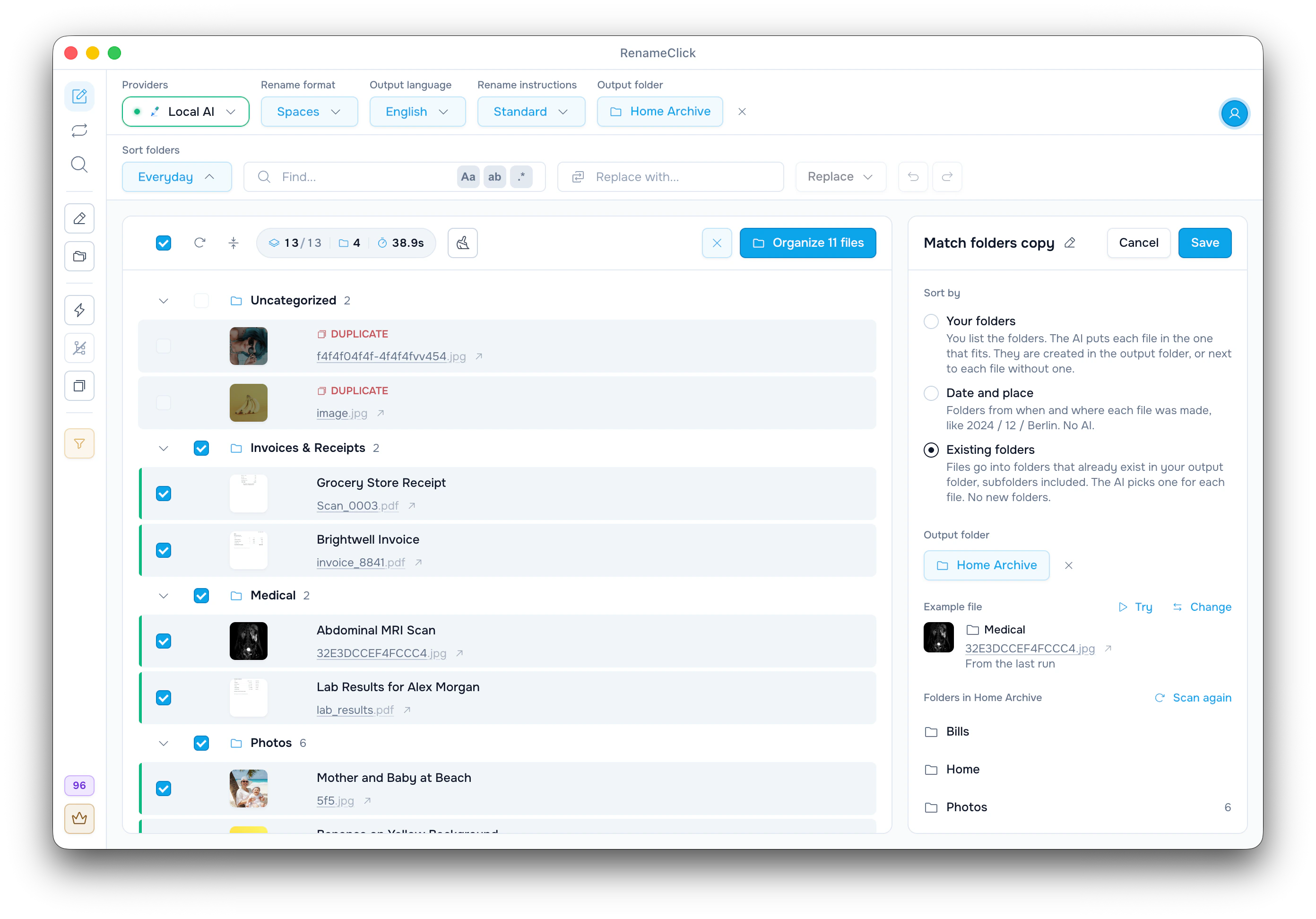
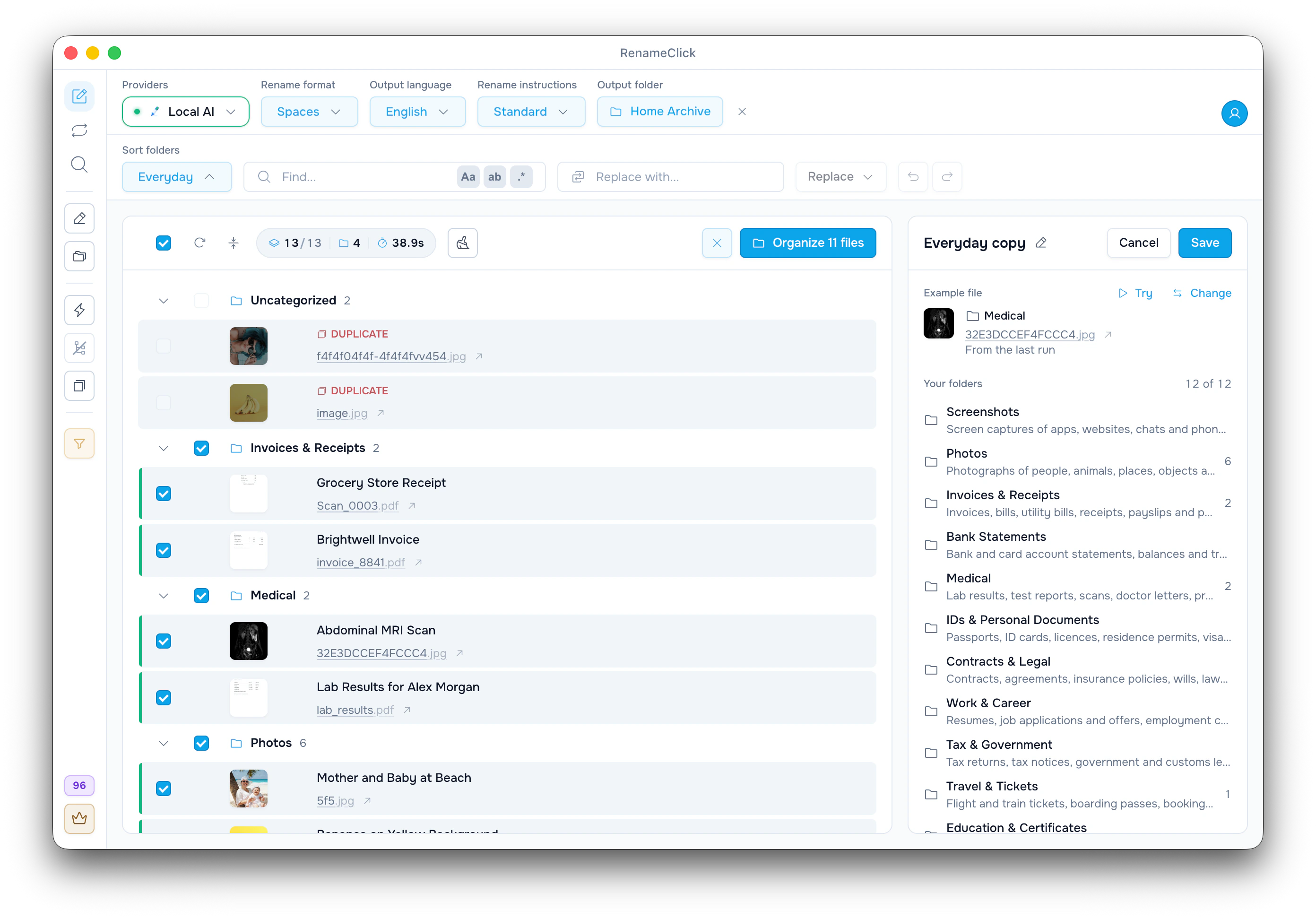
选择内置的“文件”文件夹组,或在“您的文件夹”中创建自己的文件夹组,填写文件夹名称,并简短说明每个文件夹放什么。把相似选项之间的区别说明白。分类数量没有固定要求,加入你实际会使用的目标位置即可。
沿用已有的客户档案目录
“现有文件夹”会在输出文件夹中已有的文件夹里选择,包括嵌套的子文件夹和按年份存放的文件夹,并根据已经放进每个文件夹的文件了解它存放什么。当这些文件能体现文件夹的用途时,效果最好。它不会从你的档案中学习内部命名编码。
决定是否修改文件名
只开启 Sort,可以移动文档而不重命名。需要添加描述或使用指定的文件名结构时,再开启 Rename。“重命名说明”与“排序文件夹”互相独立:为发票命名的说明不会决定发票放在哪个文件夹。
要求提取字段,不猜测缺失值
使用 Custom Instructions 可以要求供应商、文档类型或签发日期等字段。写清最终结构,并要求字段缺失时使用 UNKNOWN 等备用值。请检查模型是否遵守了这些指令。
扫描 PDF 只分析第一页,提取出的长文字也会被截断。分析范围以外的字段可能无法获取。
移动前检查目标位置
逐个检查建议的目标位置。AI 无法归类的文件会在 Needs your choice 中等待,在你为它选择文件夹之前不会被勾选。应用之后,只要当前内存历史记录仍然存在,就可以使用 Rename 工作区的 Undo;重启会清空这段历史。
选择本地或云端分析
下载模型后,选择 Local 即可在自己的设备上分析。直接下载的 macOS 和 Windows 版本还支持可选的云端服务,需要使用你自己的 API 密钥;文件内容会发送给这些服务进行分析,费用另计。Mac App Store 版本不包含云端服务。
分析不消耗 RenameClick 额度。免费版每月包含 100 次重命名或移动额度。同一次操作中,重命名并移动一个文件只消耗 1 次;更改失败不扣额度。Pro 不限制应用更改的次数。外部 API 费用另计。
看看在 RenameClick 中如何操作