
本文目录
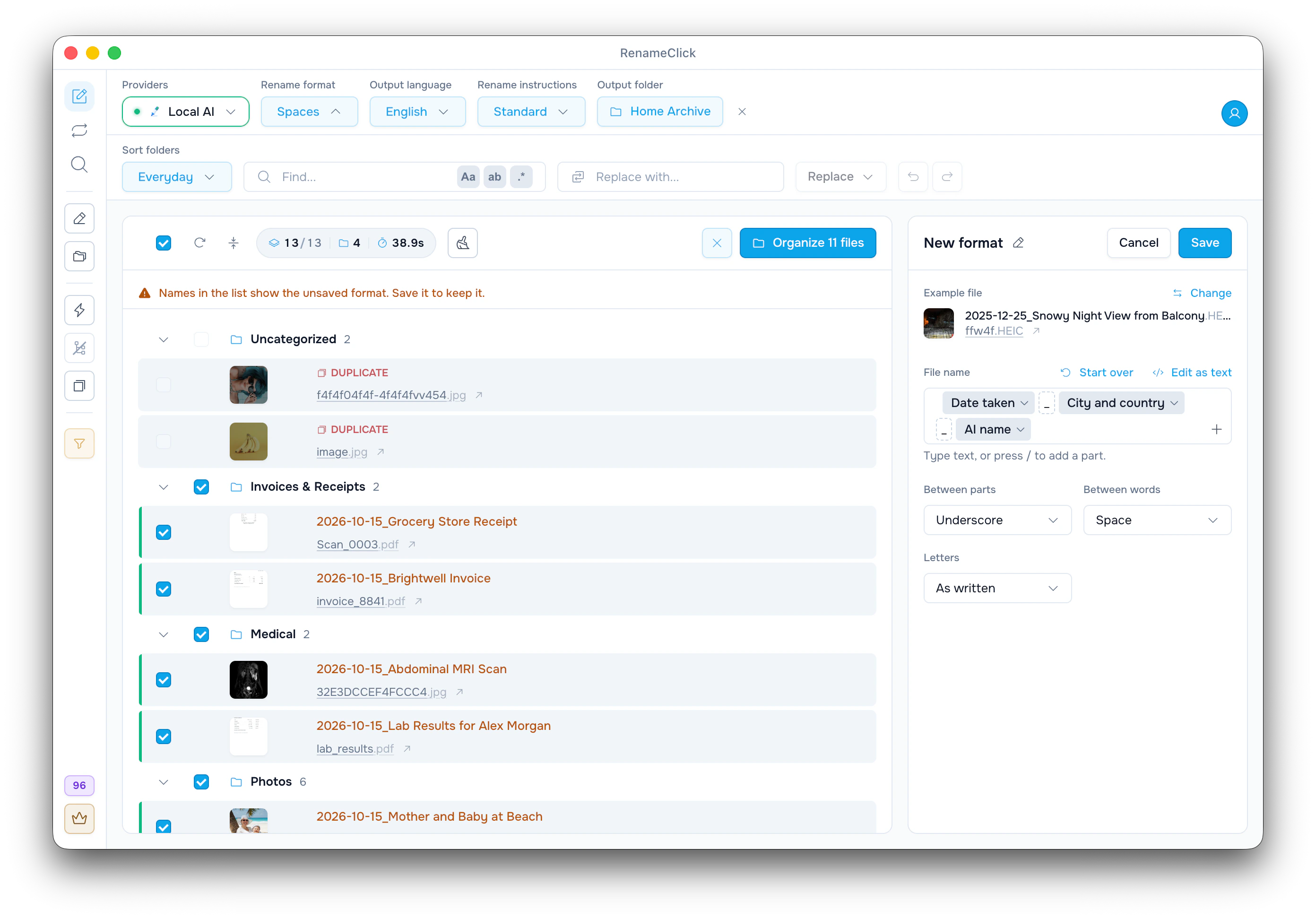
加上描述,保留编号
相机编号或导出编号,能把文件和修图稿、订单或其他系统里的记录对应起来。重命名格式可以保留这个编号,并在旁边加上 AI 名称:
| 原文件 | 格式 | 新名称 |
|---|---|---|
| IMG_4521.jpg | $oldName_$1 | IMG_4521_Yellow Tram on a Steep Street.jpg |
| DSC_0042.JPG | $1_$words{old,last} | Red Kayak on a Lake_0042.JPG |
| ORD-58213_front.jpg | $words{old,1; split=/_/}_$1 | ORD-58213_Blue Ceramic Mug Front View.jpg |
$oldName 是不带扩展名的原始名称,$1 是 AI 名称。这里的 AI 名称仅作示意。
保留完整的原始名称
- 确认“重命名说明”显示的是“标准”。使用 Custom Instructions 时,格式会关闭。
- 在“重命名格式”菜单中选择“新建格式…”,然后点“AI 名称和原始名称”旁边的“使用”,得到 $1_$oldName。
- 想让编号排在前面,就点“原始名称”元素,选择“前移”。
- 编辑器打开时,列表会用琥珀色显示新名称。给格式起名,点击“保存”。
$1_$oldName
$oldName_$1
$1 ($oldName)
对 IMG_4521.jpg,这三个格式分别得到 Yellow Tram on a Steep Street_IMG_4521.jpg、IMG_4521_Yellow Tram on a Steep Street.jpg 和 Yellow Tram on a Steep Street (IMG_4521).jpg。如果你按编号排序,就把编号放在前面。如果旧名称很长,比如 Scan 2026-03-14 copy 2,只保留需要的部分就好。
只保留编号或代码
元素菜单里有“原始名称,第一个词”和“原始名称,最后一个词”。要取其他位置的词,就点“以文本编辑”,用 $words{old,...}。原始名称会在空格和标点处拆成词,包括 _、- 和点号:
| 原始名称 | 格式 | 结果 |
|---|---|---|
| IMG_4521 | $words{old,last} | 4521 |
| DSC_0042 | $words{old,last} | 0042 |
| ORD-58213_front | $words{old,1} | ORD |
| ORD-58213_front | $words{old,1..2; join="-"} | ORD-58213 |
| ORD-58213_front | $words{old,1; split=/_/} | ORD-58213 |
位置从 1 开始数,last 表示最后一个词,2..4 表示一个范围;不支持负数位置。范围内的词默认用空格连接,除非你设置了 join。split=/_/ 只在下划线处拆分,所以带短横线的代码会保持完整。
开头的 0 会保留。不过,编号内部的标点会把它拆开:INV-2024-0847 算三个词,所以 $words{old,last} 只得到 0847。
范围、join 和 split 的用法,请看 word selection reference(英文)。
一批文件里有不同的命名方式
对一种命名方式合适的词位置,换一种命名方式可能就错了。一次只添加一类文件,或者为每种命名方式各保存一个格式。
取不到的词是空的,但你输入的分隔符还在:对 photo.jpg 使用 $1_$words{old,2},会得到 Yellow Tram on a Steep Street_.jpg。保存前,在列表里看看名称末尾有没有多出的 _,或者连在一起的两个 _。如果词的位置不固定,就保留完整的 $oldName。
计数器不是编号
$successIndex{01} 给这次运行中命名的文件编号(01、02、03),并不会保留相机的编号。只有在保留原编号之外,还想加一个新的顺序时,才加计数器:$1_$successIndex{01}_$oldName。
请看 counters(英文),了解 $index 和 $successIndex 怎样计数。
应用前检查
“大小写”设置既改 AI 名称,也改原始名称:选“小写”时,IMG_4521 变成 img_4521;选“小写加短横线”时,变成 img4521。如果只想改 AI 名称,就以文本形式写 $slugcase{$1}_$oldName,得到 yellow-tram-on-a-steep-street_IMG_4521.jpg。
挑几个新名称和原名称对比一下,特别留意开头的 0 和代码里的短横线。然后点击“重命名所选内容”;“Undo”可以撤销最近一次应用。
其他类型文件的命名,请看命名规范模板。