
Automatisation des téléchargements
Organiser le dossier Téléchargements avec Auto Flow
Traitez les téléchargements pris en charge avec une règle de dossier surveillé. Renommez les fichiers, rangez-les dans des dossiers et choisissez si chaque modification nécessite votre validation.

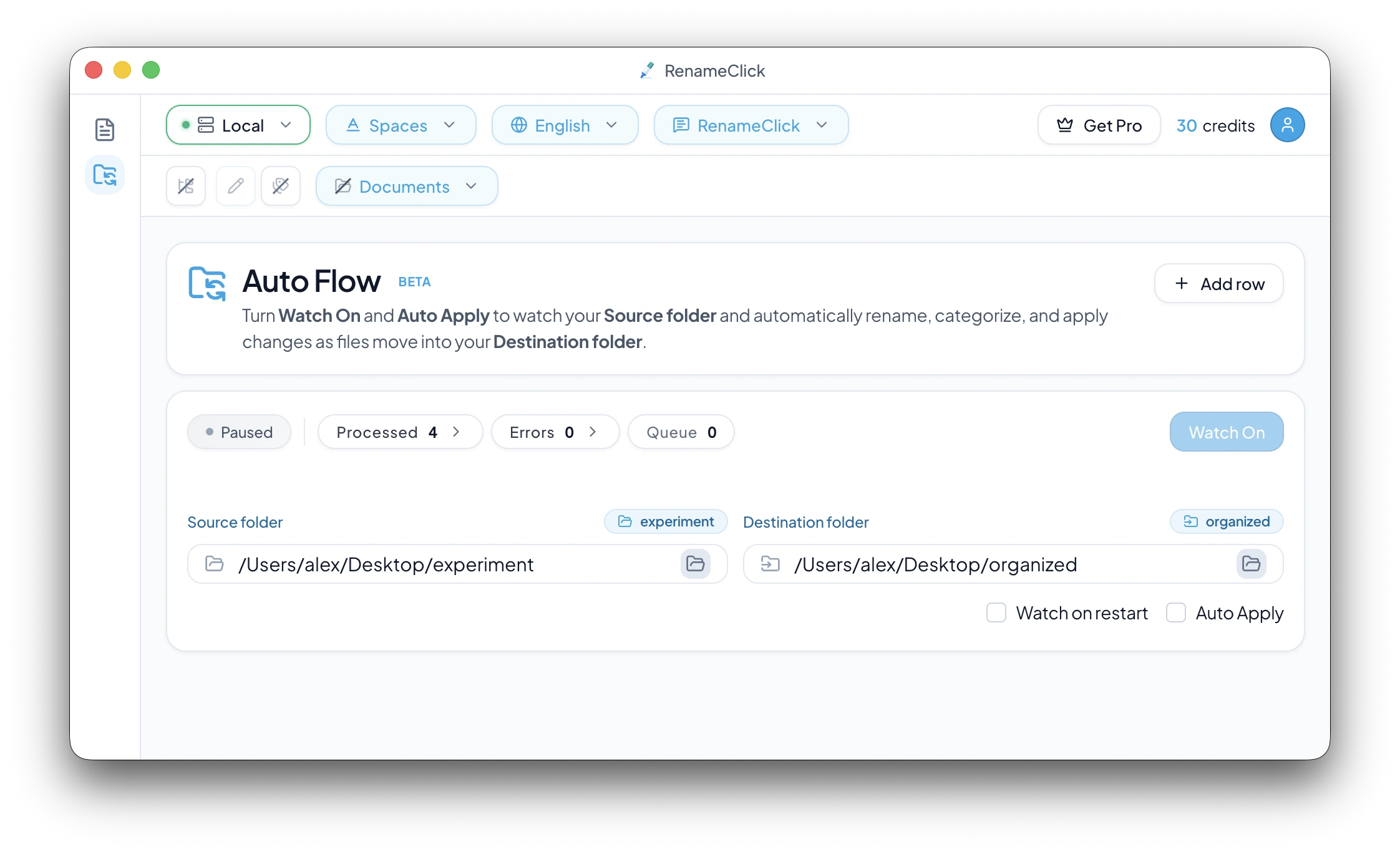
Commencez avec les fichiers déjà présents
Au démarrage de Watch, Auto Flow analyse les fichiers admissibles déjà présents dans la source, puis surveille les nouveaux changements tant que RenameClick est ouvert. Choisissez Recursive seulement si la règle doit aussi inclure les sous-dossiers.
Fichiers existants et nouvelles arrivées
Filtres de types de fichiers par règle
Auto Apply facultatif
Choisissez les téléchargements concernés par la règle
- Les PDF et documents numérisés à ranger par catégorie de documents.
- Les photos et captures d’écran à nommer ou à ranger dans des dossiers par date.
- Les documents texte et enregistrements pris en charge, avec les fonctions nécessaires installées.
Pour commencer
- 1
Choisissez Downloads comme source Auto Flow et sélectionnez les types de fichiers.
- 2
Définissez une destination et un préréglage de nommage ou de classement. Activez Watch en laissant Auto Apply désactivé.
- 3
Vérifiez les premières modifications proposées, appliquez-les et décidez si vous souhaitez activer Auto Apply.
Choisissez une destination adaptée à la règle
Utilisez AI Categories pour les types de documents, Metadata Folders pour les chemins basés sur les dates ou les données EXIF, ou Match Folders pour les dossiers clients existants. Match Folders prend en compte jusqu’à 50 sous-dossiers de premier niveau. Avec une sortie distincte, les fichiers sans correspondance sont placés à sa racine lors de l’application.
Laissez le temps au téléchargement de se terminer
Auto Flow attend que la taille et la date de modification restent stables pendant le délai de la règle, et ignore les fichiers de 0 octet. Un transfert peut s’interrompre avant d’être terminé : la stabilité ne prouve donc pas qu’il est complet. Augmentez le délai si vos téléchargements arrivent par étapes et examinez les erreurs séparément.
Laissez de côté les téléchargements non pris en charge
Le filtre de types de fichiers n’admet que les formats pris en charge. RenameClick ne décompresse pas et ne convertit pas les archives, les programmes d’installation, les vidéos ou les formats Office non pris en charge.
Vérifiez les résultats et poursuivez la surveillance
Processed contient les propositions en attente d’application ; Applied enregistre les modifications terminées ; Errors affiche les échecs. Watch doit être désactivé pour Undo ou Redo, et l’historique d’annulation n’est pas conservé indéfiniment après les redémarrages.
Pour une deuxième étape de traitement, reliez la destination à la source d’une autre ligne. Les fichiers dont les modifications ont été appliquées peuvent y poursuivre leur traitement ; l’ordre à l’écran ne définit pas la séquence.
Utilisez le traitement local ou un autre fournisseur
Choisissez Local pour analyser les fichiers sur votre appareil après le téléchargement du modèle. Les fournisseurs cloud facultatifs des versions téléchargées directement pour macOS et Windows utilisent votre clé API et reçoivent du contenu à analyser ; leurs frais sont distincts. La version du Mac App Store ne propose pas de fournisseurs cloud.
L’analyse ne consomme pas de crédits RenameClick. L’offre Free inclut 100 renommages ou déplacements par mois. Renommer et déplacer un même fichier en une seule action utilise un crédit ; une modification échouée n’en consomme aucun. Pro permet d’appliquer les modifications sans limite. Les frais des API externes sont distincts.
Découvrez le fonctionnement dans RenameClick
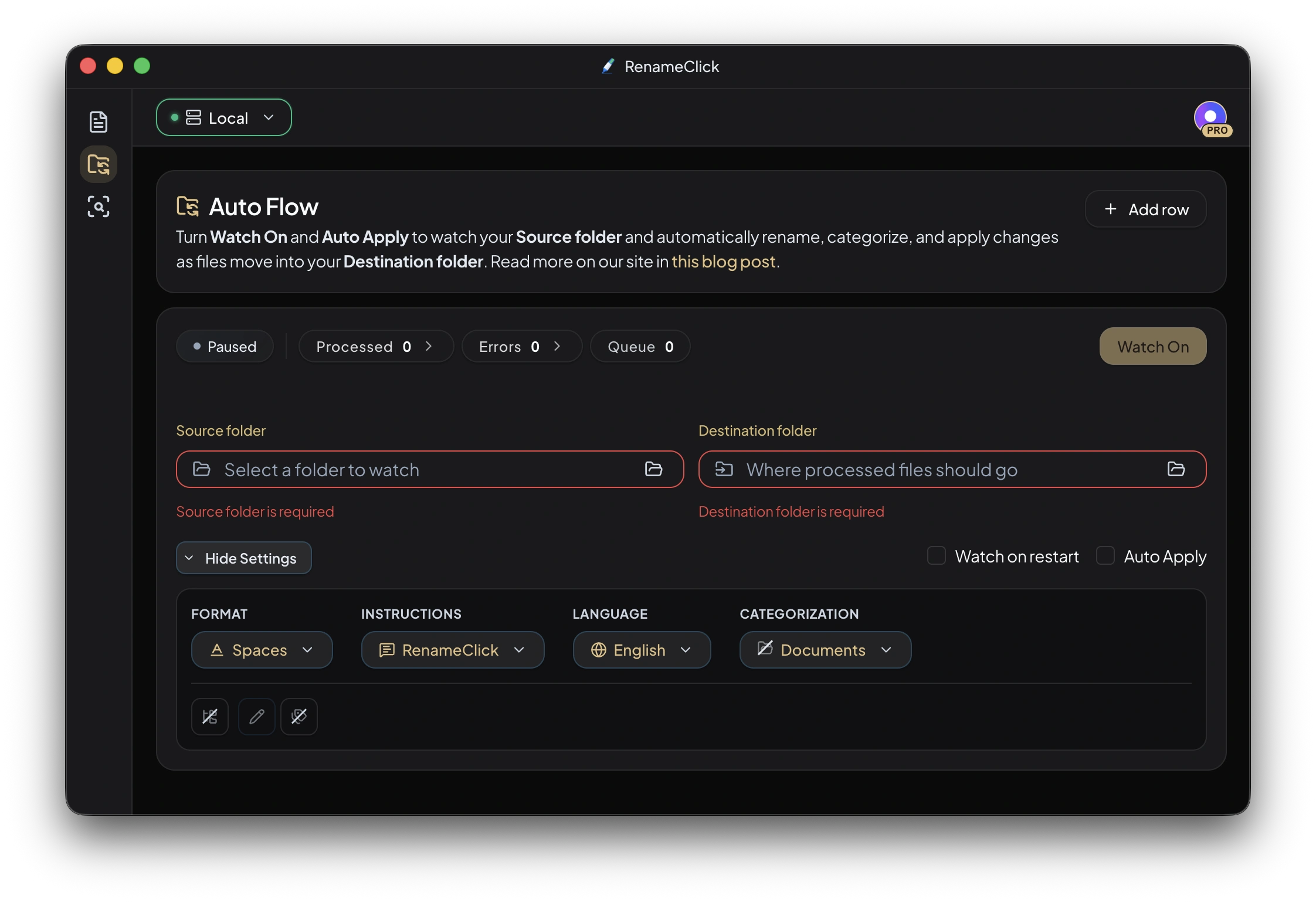
Documentation et guide
Consultez les commandes et les cas particuliers dans la documentation, ou suivez le guide pratique de configuration.
Envie d’essayer avec vos propres fichiers ?
Sur macOS et Windows, le fournisseur Local fonctionne hors ligne après un premier téléchargement du modèle. Vérifiez les propositions avant d’appliquer les modifications.


