
Automação de Downloads
Organize sua pasta Downloads com Auto Flow
Processe downloads compatíveis com uma regra de pasta monitorada. Renomeie arquivos, organize-os em pastas e escolha se cada alteração precisa de aprovação.

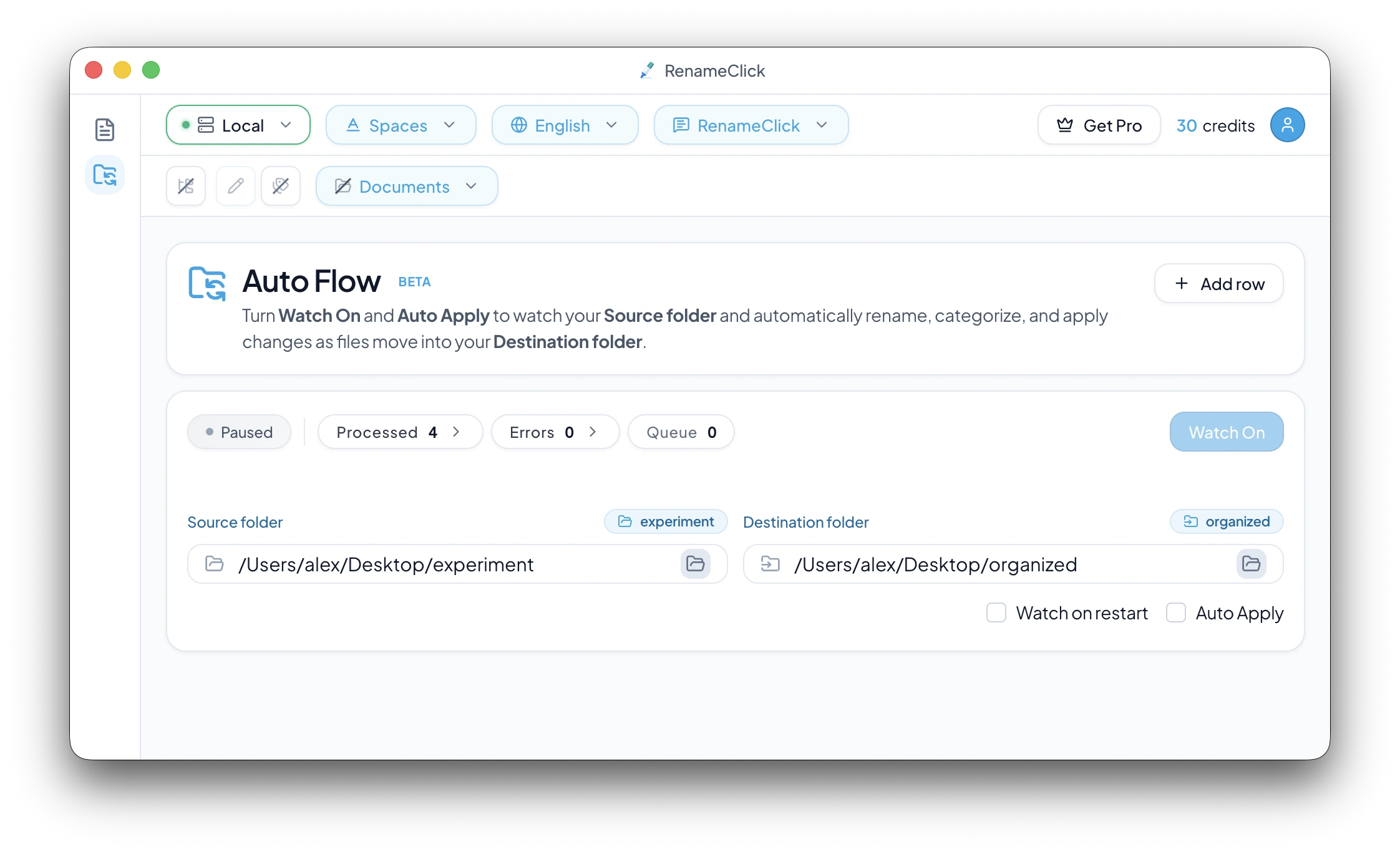
Comece pelos arquivos que já estão na pasta
Quando Watch é ativado, o Auto Flow analisa os arquivos elegíveis já presentes na origem e depois monitora a chegada de alterações enquanto o RenameClick está em execução. Escolha Recursive apenas se a regra também deve incluir as subpastas.
Arquivos existentes e novos
Filtros de tipos de arquivo por regra
Auto Apply opcional
Escolha quais downloads entram na regra
- PDFs e digitalizações que devem ser movidos para categorias de documentos.
- Fotos e capturas de tela que precisam de nomes ou de pastas por data.
- Documentos de texto e gravações compatíveis, com os recursos necessários instalados.
Comece a usar
- 1
Escolha Downloads como origem no Auto Flow e selecione os tipos de arquivo.
- 2
Defina um destino e um modelo de nomenclatura ou organização. Ative Watch com Auto Apply desativado.
- 3
Confira as primeiras alterações propostas, aplique-as e decida se quer ativar Auto Apply.
Defina um destino adequado à regra
Use AI Categories para tipos de documentos, Metadata Folders para caminhos por data ou EXIF e Match Folders para pastas existentes de clientes. Match Folders considera até 50 pastas de primeiro nível. Com uma saída separada, arquivos sem correspondência são enviados à raiz dela ao aplicar as alterações.
Dê tempo para o download terminar
O Auto Flow espera que o tamanho e a data de modificação fiquem estáveis durante o tempo de espera da regra e ignora arquivos de 0 bytes. Uma transferência pode pausar antes de terminar, então estabilidade não comprova a conclusão. Aumente o tempo de espera quando seus downloads chegam em etapas e confira os erros separadamente.
Mantenha os downloads incompatíveis como estão
O filtro de tipos de arquivo aceita apenas formatos compatíveis. O RenameClick não descompacta nem converte arquivos compactados, instaladores, vídeos ou formatos incompatíveis do Office.
Confira os resultados e continue monitorando
Processed contém sugestões que aguardam aplicação; Applied registra alterações concluídas; Errors mostra as falhas. Watch deve estar desativado para usar Undo ou Redo, e o histórico para desfazer alterações não é mantido indefinidamente após reiniciar.
Para uma segunda etapa de processamento, conecte o destino à origem de outra linha. Os arquivos com alterações aplicadas podem seguir por ela; a ordem na tela não define a sequência.
Execute localmente ou escolha outro provedor
Escolha Local para analisar no próprio dispositivo após baixar o modelo. Os provedores opcionais na nuvem das versões distribuídas diretamente para macOS e Windows usam sua chave de API e recebem o conteúdo para análise; a cobrança é separada. A versão da Mac App Store não inclui provedores na nuvem.
A análise não consome créditos do RenameClick. O plano gratuito inclui 100 renomeações ou movimentações por mês. Renomear e mover um arquivo na mesma ação consome um crédito; alterações que falham não consomem nenhum. O Pro remove o limite de aplicação. As cobranças de APIs externas são separadas.
Veja como funciona no RenameClick
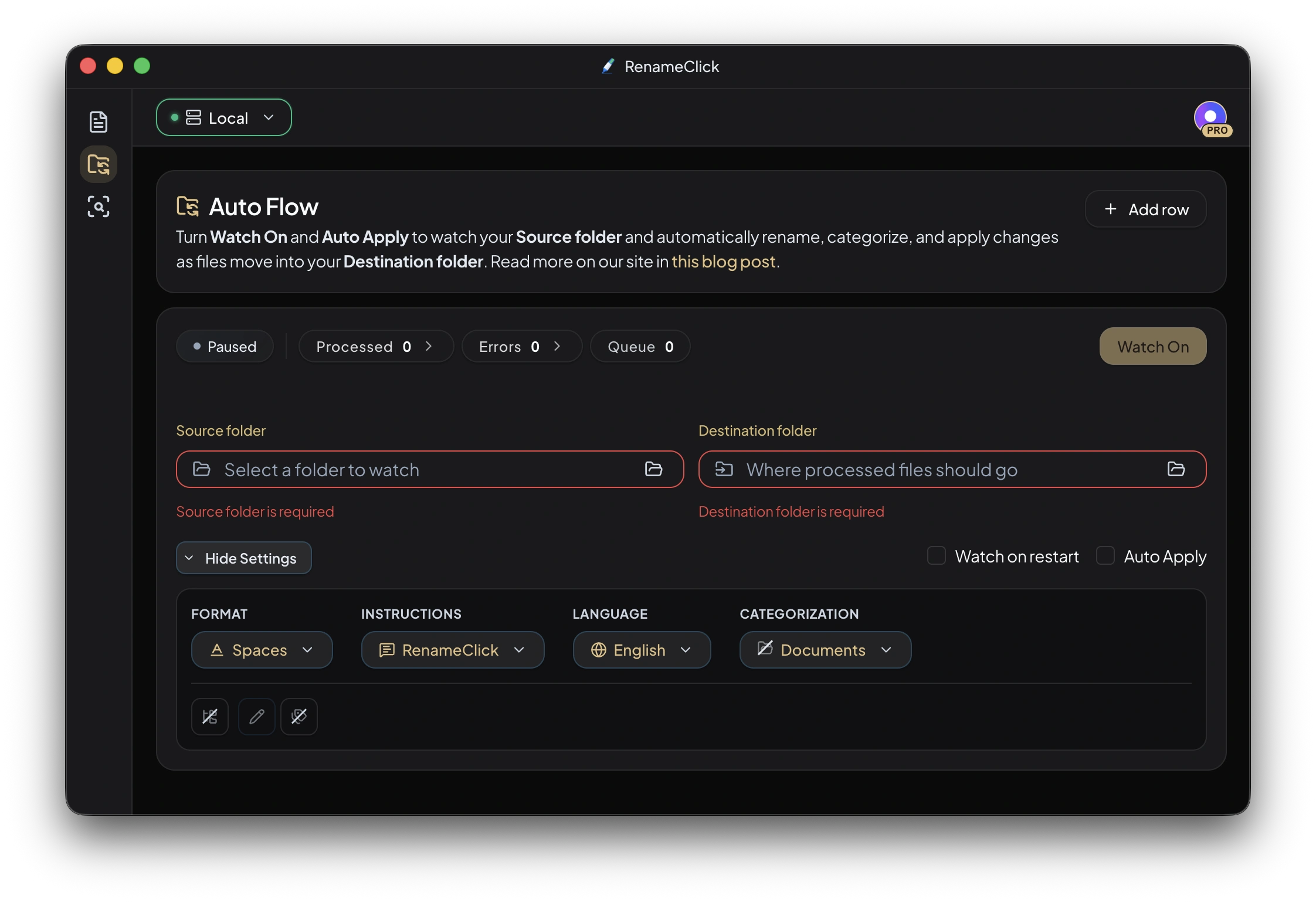
Documentação e guia
Confira os controles e as situações específicas na documentação ou siga o guia prático de configuração.
Quer experimentar com seus próprios arquivos?
No macOS e no Windows, o provedor Local funciona sem internet após baixar o modelo uma única vez. Confira as sugestões antes de aplicar as alterações.


