
Автоматизация загрузок
Наведите порядок в папке загрузок с Auto Flow
Обрабатывайте поддерживаемые загрузки с помощью правила отслеживания папки. Переименовывайте файлы, распределяйте их по папкам и выбирайте, нужно ли подтверждать каждое изменение.

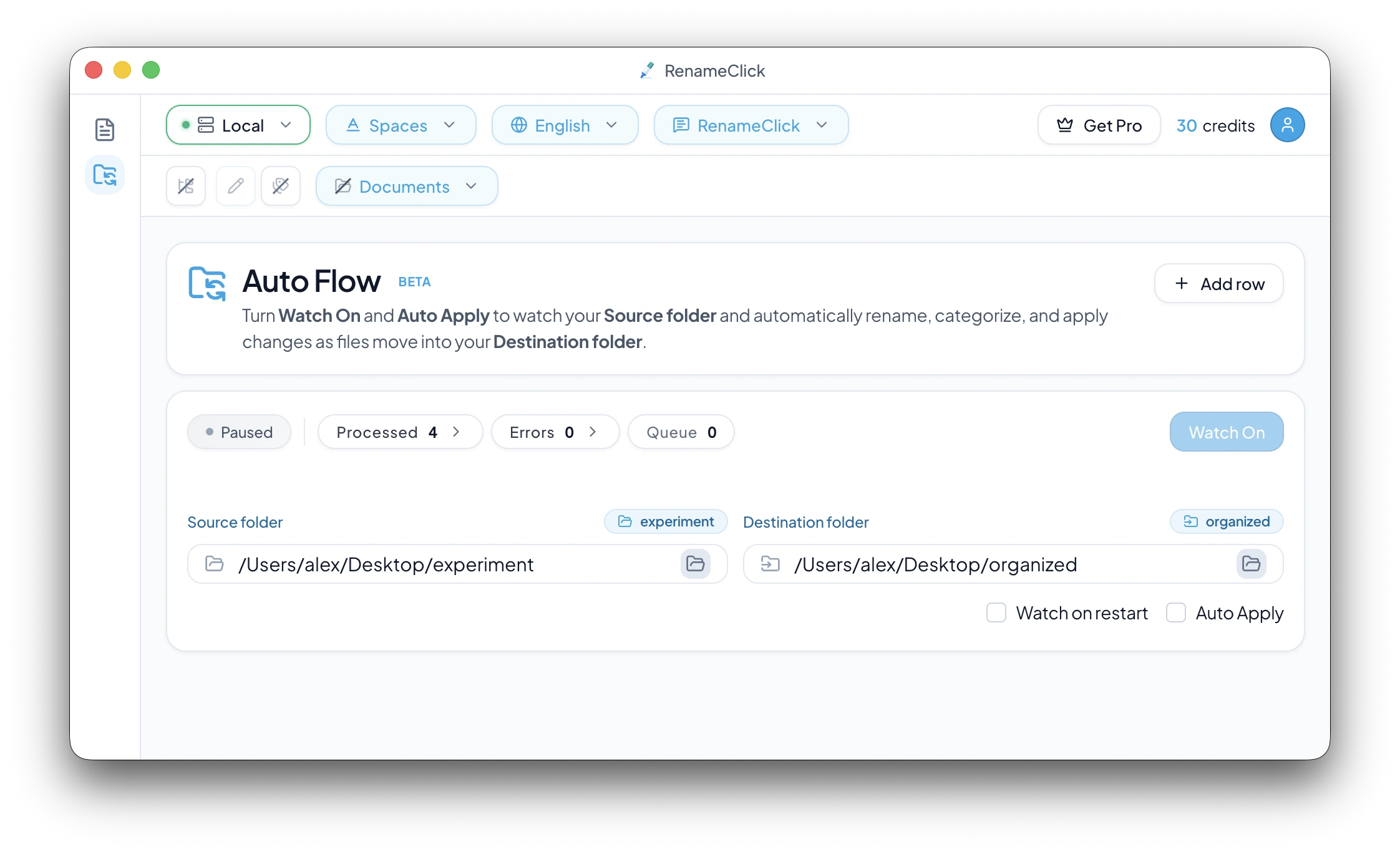
Начните с файлов, которые уже в папке
При запуске Watch Auto Flow сканирует подходящие файлы, уже находящиеся в исходной папке, затем отслеживает новые изменения, пока RenameClick запущен. Выбирайте Recursive, только если правило должно включать и подпапки.
Существующие и новые файлы
Фильтры типов файлов для каждого правила
Auto Apply по желанию
Выберите, какие загрузки будет обрабатывать правило
- PDF и сканы, которые нужно перемещать в категории документов.
- Фотографии и скриншоты, которым нужны имена или папки по датам.
- Поддерживаемые текстовые документы и записи при установленных необходимых компонентах.
Как начать
- 1
Выберите Downloads как исходную папку Auto Flow и задайте типы файлов.
- 2
Укажите папку назначения и профиль имён или сортировки. Запустите Watch с выключенным Auto Apply.
- 3
Проверьте первые предложения, примените их и решите, нужно ли включать Auto Apply.
Выберите папку назначения под задачу
Используйте AI Categories для типов документов, Metadata Folders для путей по дате или EXIF либо Match Folders для существующих папок клиентов. Match Folders рассматривает до 50 подпапок первого уровня. При отдельной выходной папке файлы без совпадения перемещаются прямо в неё.
Дайте загрузке время завершиться
Auto Flow ждёт, пока размер и время изменения файла остаются неизменными в течение задержки правила, и пропускает файлы размером 0 байт. Передача может приостановиться до завершения, поэтому отсутствие изменений не доказывает, что файл загрузился. Увеличьте задержку, если загрузки поступают по частям, и отдельно проверяйте ошибки.
Оставляйте неподдерживаемые загрузки как есть
Фильтр типов файлов допускает только поддерживаемые форматы. RenameClick не распаковывает и не конвертирует архивы, установщики, видео и неподдерживаемые форматы Office.
Проверяйте результаты и продолжайте отслеживание
В Processed находятся предложения, ожидающие применения, в Applied — выполненные изменения, в Errors — ошибки. Перед Undo или Redo нужно выключить Watch. История отмены не хранится бессрочно после перезапусков.
Для второго этапа обработки соедините папку назначения с исходной папкой другой строки. После применения изменений файлы смогут продолжить обработку там. Порядок на экране не задаёт последовательность.
Обрабатывайте локально или выберите другого провайдера
Выберите Local для анализа на устройстве после загрузки модели. В версиях для macOS и Windows, загруженных напрямую, доступны необязательные облачные провайдеры. Они используют ваш API-ключ, получают содержимое для анализа и оплачиваются отдельно. В версии из Mac App Store облачных провайдеров нет.
Анализ не расходует лимит RenameClick. Бесплатный тариф включает 100 переименований или перемещений в месяц. Переименование и перемещение одного файла за одно действие расходует одну операцию; неудачные изменения не учитываются. Pro снимает лимит применения изменений. Сторонние API оплачиваются отдельно.
Как это выглядит в RenameClick
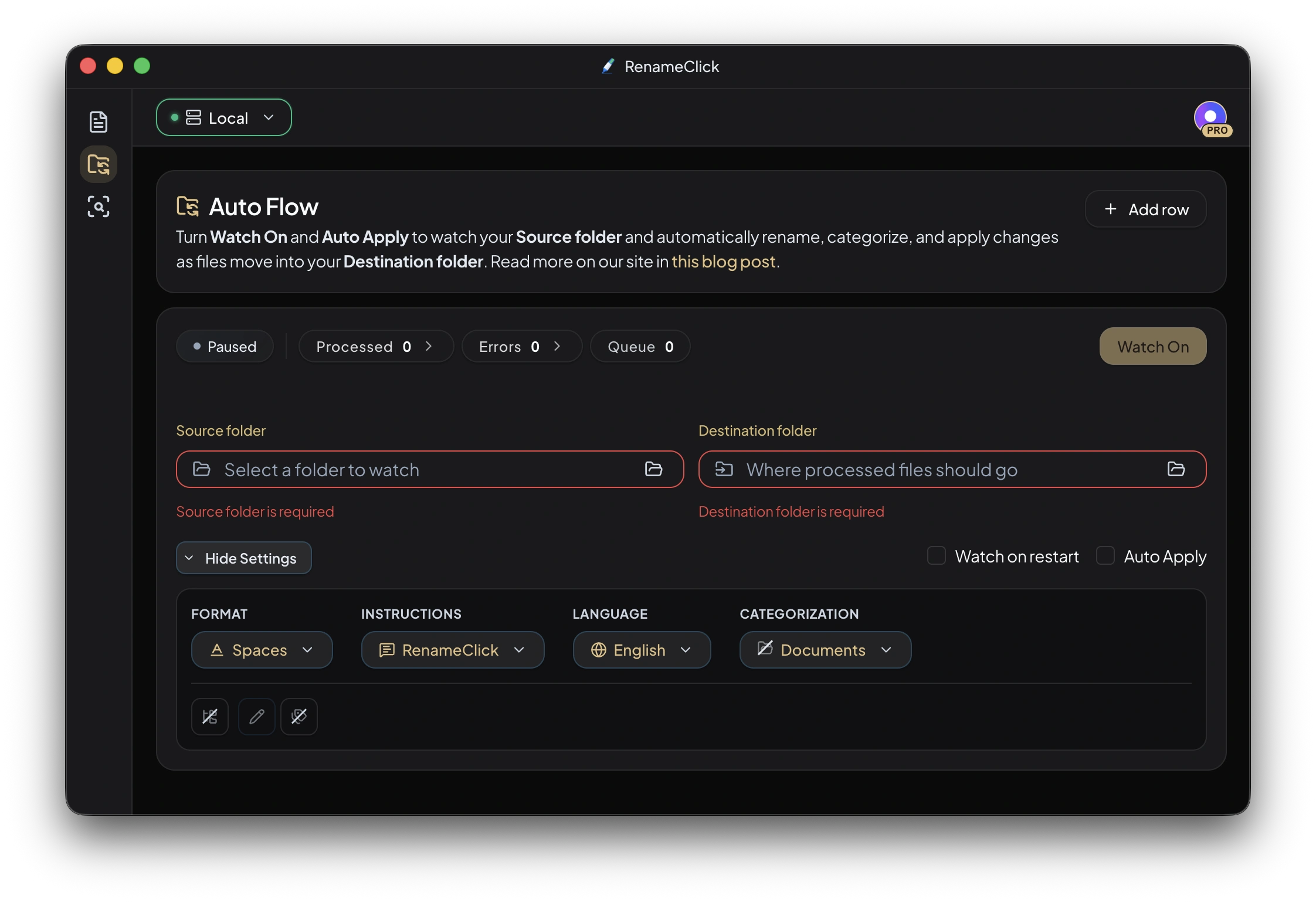
Документация и инструкция
Посмотрите описание настроек и особых случаев в документации или воспользуйтесь пошаговой инструкцией.
Готовы попробовать на своих файлах?
На macOS и Windows режим Local работает без интернета после однократной загрузки модели. Проверяйте предложения перед применением изменений.


