
下载文件自动处理
用 Auto Flow 整理下载文件夹
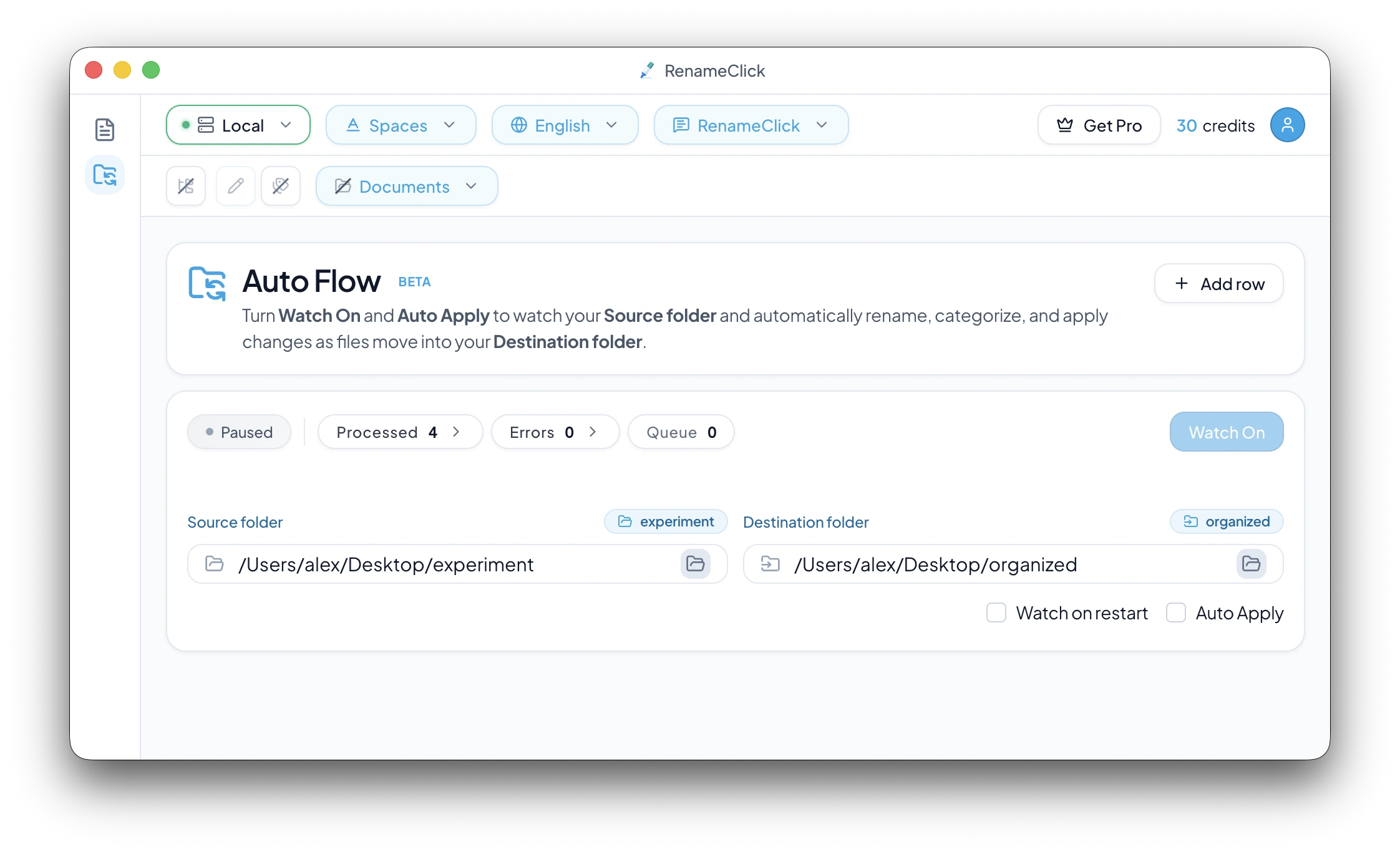
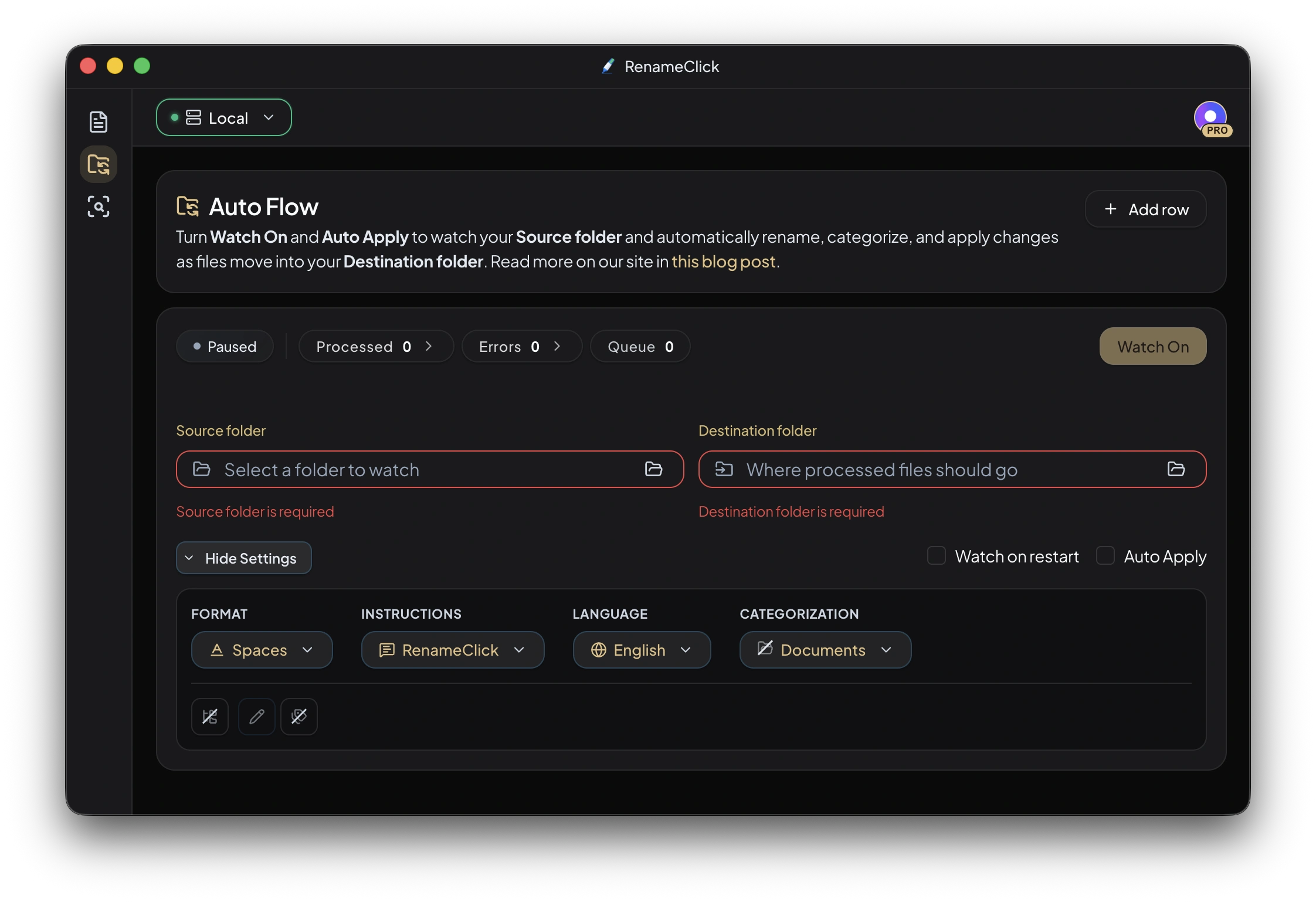
设置文件夹监视规则,处理受支持的下载文件。重命名文件、按文件夹整理,并决定每次更改是否需要先确认。

先处理已经存在的文件
Watch 启动时,Auto Flow 会扫描来源中符合条件的现有文件,再在 RenameClick 运行期间监视后续变化。只有规则需要包含子文件夹时,才选择 Recursive。
处理现有文件和新文件
每条规则独立筛选文件类型
可选 Auto Apply
选择哪些下载文件由这条规则处理
- 需要移入文档分类文件夹的 PDF 和扫描件。
- 需要命名或按日期归档的照片和截图。
- 安装所需功能后,处理受支持的文本文档和录音。
开始使用
- 1
将 Downloads 设为 Auto Flow 来源,并选择文件类型。
- 2
设置目标位置和命名或整理预设。先关闭 Auto Apply,再启动 Watch。
- 3
检查第一批建议并应用,再决定是否启用 Auto Apply。
为规则选择合适的目标位置
按文档类型整理可用 AI Categories;按日期或 EXIF 路径整理可用 Metadata Folders;使用已有客户文件夹则可选 Match Folders。Match Folders 最多考虑 50 个第一层子文件夹。使用独立输出位置时,未匹配的文件会在应用后放到它的根目录。
给下载留出完成时间
Auto Flow 会等待文件大小和修改时间在规则设定的延迟期间保持稳定,并忽略 0 字节文件。传输可能在完成前暂停,因此保持稳定不等于已经完成。如果下载文件分阶段写入,可以增加延迟,并单独检查错误。
不处理不支持的下载文件
文件类型筛选只允许受支持的格式进入处理。RenameClick 不会解压或转换压缩包、安装程序、视频,以及不支持的 Office 格式。
检查结果,继续监视
Processed 包含等待应用的建议;Applied 记录已完成的更改;Errors 显示失败情况。使用 Undo 或 Redo 时必须关闭 Watch,撤销历史不会在重启后无限保留。
如果需要第二阶段处理,可以将目标位置连接到另一行的来源。已应用的文件就能继续进入那里;屏幕上的排列顺序不决定处理顺序。
在本地运行,或选择其他服务
下载模型后,选择 Local 即可在自己的设备上分析。直接下载的 macOS 和 Windows 版本还支持可选的云端服务,需要使用你自己的 API 密钥;文件内容会发送给这些服务进行分析,费用另计。Mac App Store 版本不包含云端服务。
分析不消耗 RenameClick 额度。免费版每月包含 100 次重命名或移动额度。同一次操作中,重命名并移动一个文件只消耗 1 次;更改失败不扣额度。Pro 不限制应用更改的次数。外部 API 费用另计。
看看在 RenameClick 中如何操作
文档与指南
查看控件说明和特殊情况,或跟着实用指南完成设置。


