
Automatización de descargas
Organiza tu carpeta de descargas con Auto Flow
Procesa las descargas compatibles con una regla que vigile la carpeta. Renombra archivos, ordénalos en carpetas y decide qué cambios quieres revisar antes de aplicar.

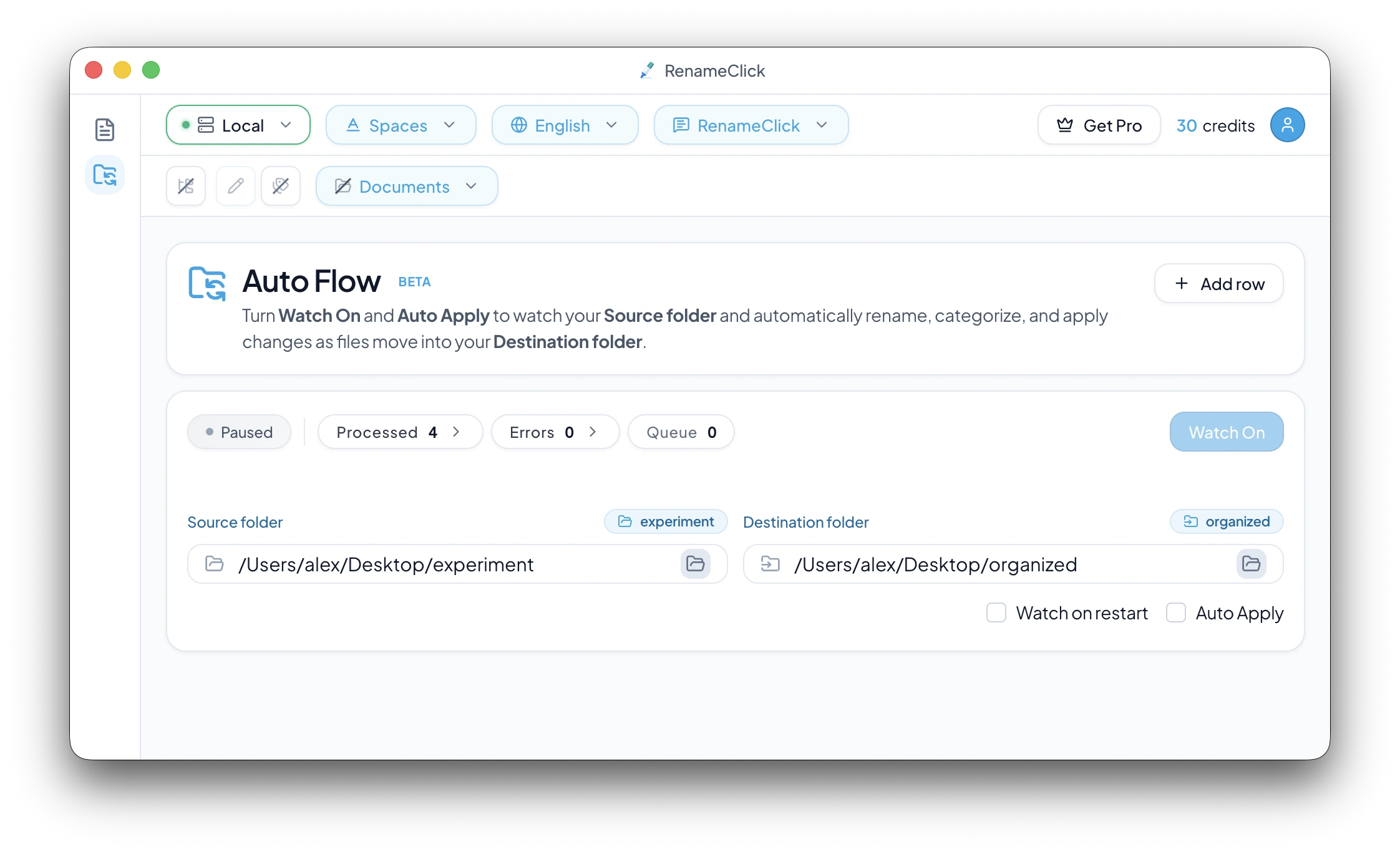
Empieza por los archivos que ya están ahí
Al activar Watch, Auto Flow analiza los archivos que ya están en el origen y cumplen los criterios, y después detecta los cambios nuevos mientras RenameClick está abierto. Selecciona Recursive solo si la regla también debe incluir subcarpetas.
Archivos existentes y nuevos
Filtros de tipos de archivo por regla
Auto Apply opcional
Elige qué descargas debe procesar la regla
- PDF y documentos escaneados que deban moverse a categorías de documentos.
- Fotos y capturas que necesiten nombres o carpetas por fecha.
- Documentos de texto y grabaciones compatibles, con las funciones necesarias instaladas.
Primeros pasos
- 1
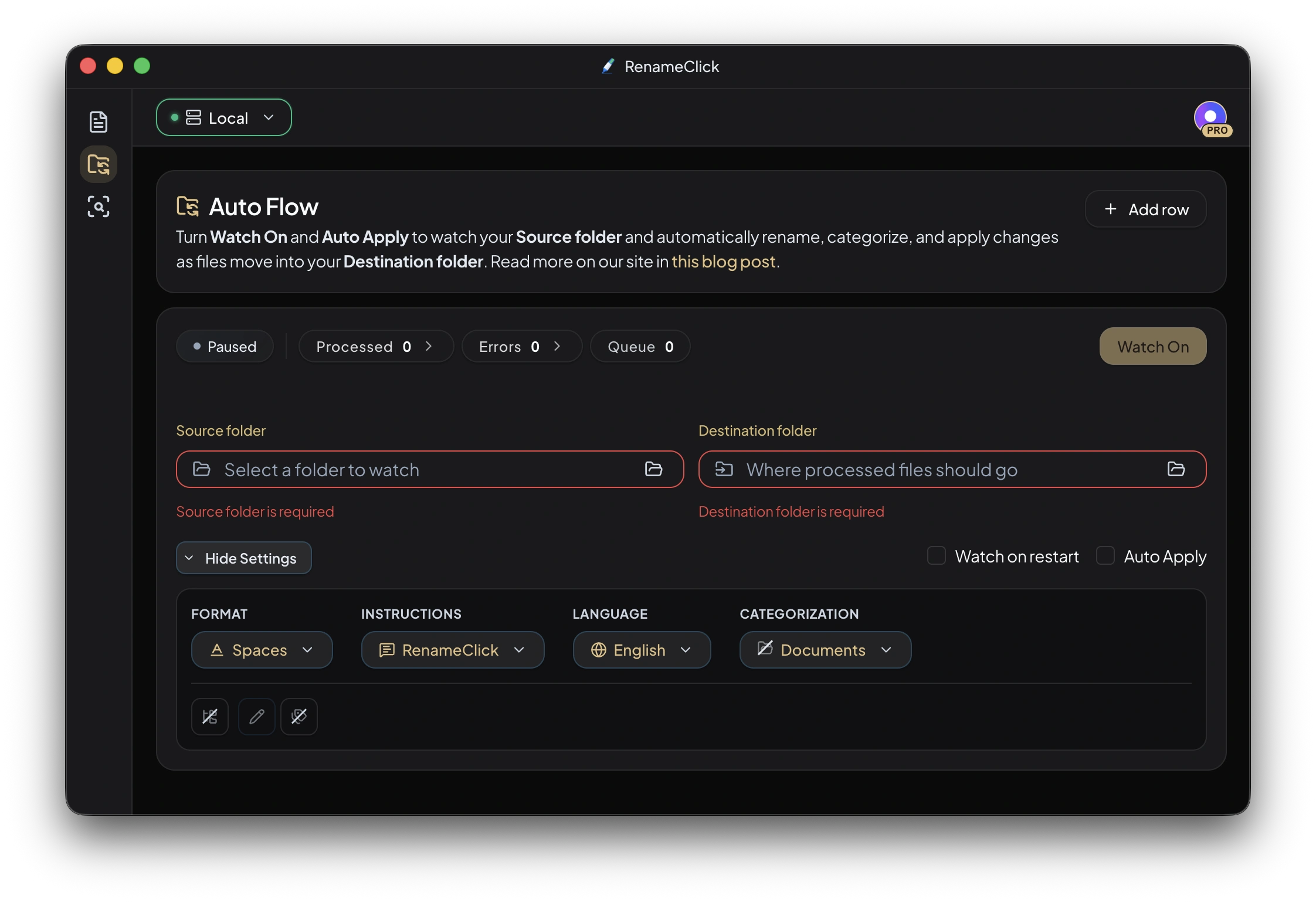
Elige Downloads como origen de Auto Flow y selecciona los tipos de archivo.
- 2
Define un destino y una configuración de renombrado u organización. Activa Watch con Auto Apply desactivado.
- 3
Revisa las primeras propuestas, aplícalas y decide si quieres activar Auto Apply.
Define un destino adecuado para la regla
Usa AI Categories para tipos de documento, Metadata Folders para rutas por fecha o EXIF, o Match Folders para carpetas de clientes existentes. Match Folders tiene en cuenta hasta 50 carpetas de primer nivel. Con una salida independiente, los archivos sin coincidencia se colocan directamente en ella al aplicar los cambios.
Da tiempo a que termine la descarga
Auto Flow espera a que el tamaño y la fecha de modificación se mantengan estables durante el tiempo de espera de la regla, y omite los archivos de 0 bytes. Una transferencia puede detenerse antes de terminar, así que la estabilidad no demuestra que esté completa. Aumenta el tiempo de espera si tus descargas llegan por etapas y revisa los errores por separado.
Deja las descargas no compatibles como están
El filtro de tipos de archivo solo admite formatos compatibles. RenameClick no descomprime ni convierte archivos comprimidos, instaladores, vídeos o formatos de Office no compatibles.
Revisa los resultados y sigue vigilando
Processed contiene propuestas pendientes de aplicar; Applied registra cambios completados; Errors muestra los fallos. Watch debe estar desactivado para usar Undo o Redo, y el historial para deshacer no se conserva indefinidamente entre reinicios.
Para una segunda etapa de procesamiento, conecta el destino con el origen de otra fila. Los archivos a los que ya se hayan aplicado los cambios pueden continuar allí; el orden en pantalla no define la secuencia.
Procesa de forma local o elige otro proveedor
Elige Local para analizar los archivos en tu dispositivo después de descargar su modelo. Los proveedores en la nube opcionales de las versiones de descarga directa para macOS y Windows utilizan tu clave de API y reciben contenido para analizarlo; sus costes se cobran por separado. La versión de la Mac App Store no incluye proveedores en la nube.
El análisis no consume créditos de RenameClick. Free incluye 100 cambios de nombre o movimientos al mes. Renombrar y mover un archivo en la misma acción consume un crédito; los cambios fallidos no consumen ninguno. Pro elimina el límite para aplicar cambios. Los costes de las API externas se cobran por separado.
Así se hace en RenameClick
Documentación y guía
Consulta los controles y casos especiales documentados, o sigue la guía práctica de configuración.
¿Quieres probarlo con tus archivos?
En macOS y Windows, el proveedor Local funciona sin conexión tras descargar el modelo una sola vez. Revisa las propuestas antes de aplicar los cambios.


