
Videodateien
Videodateien nach dem umbenennen, was darin passiert
Gib Handyvideos, Bildschirmaufnahmen, Meeting-Aufzeichnungen und Downloads Namen nach dem, was sie zeigen und was darin gesagt wird. Bilder und Sprache werden auf deinem Computer ausgewertet. Wähle Local AI, damit auch die Benennung auf deinem Gerät bleibt.

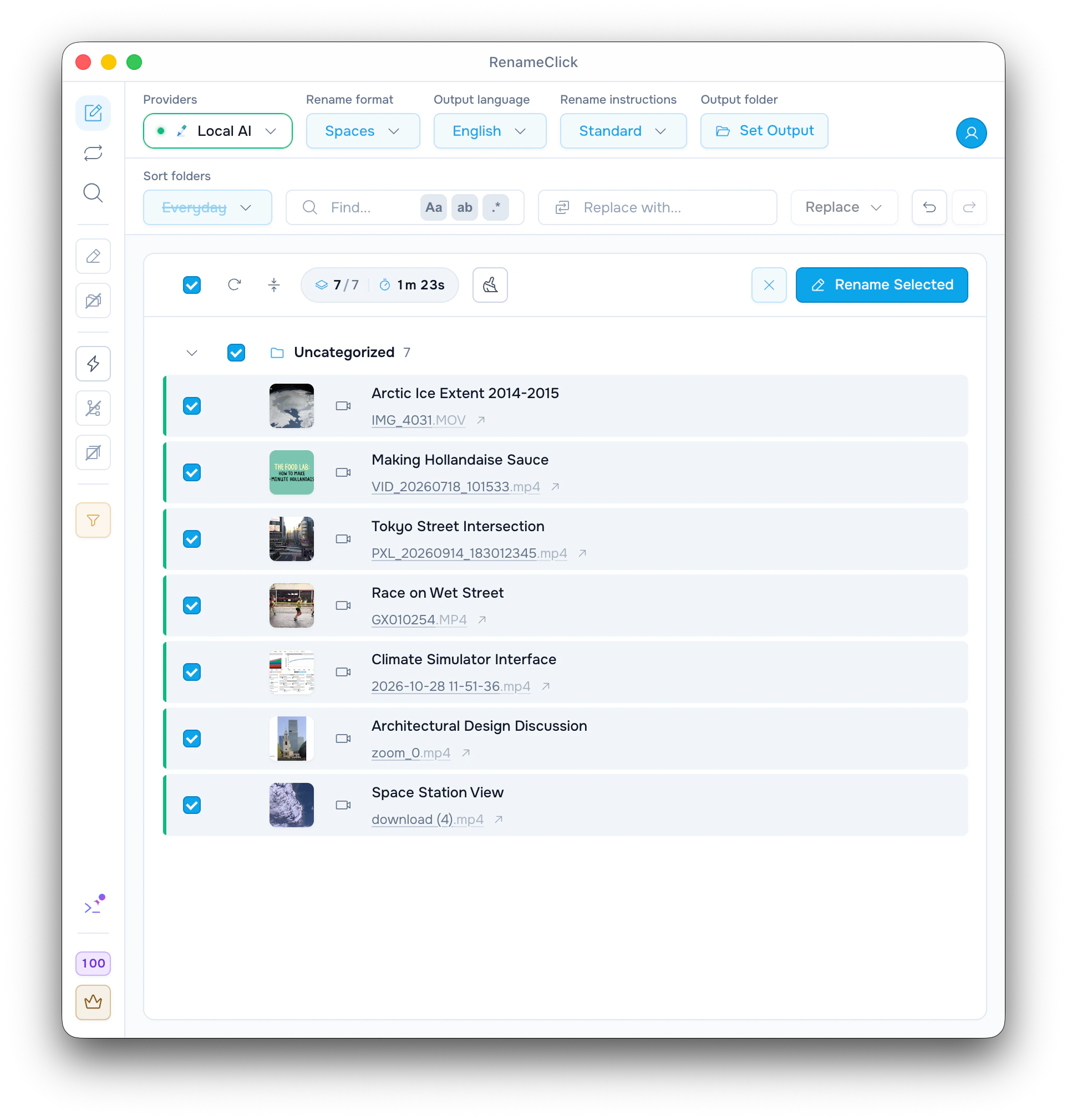
Bilder und Sprache liefern die Grundlage für den Namen
RenameClick nimmt bis zu 6 Bilder aus dem ganzen Video. Ist Audio Transcription installiert, wird außerdem das Gesprochene auf deinem Computer in Text umgewandelt. Das Benennungsmodell schlägt aus beidem einen Dateinamen vor. Das ursprüngliche Video und seine Dateiendung bleiben erhalten. Es entsteht weder ein vollständiges Transkript noch eine Zusammenfassung des Videos.
MP4, MOV, M4V, 3GP
Bilder aus dem ganzen Video
Sprache mit Audio Transcription
Vorher-Nachher-Beispiele
| Original | Vorgeschlagener Name |
|---|---|
VID_20260718_101533.mp4 | Making Hollandaise Sauce.mp4Eine Kochanleitung, benannt nach ihren Bildern und dem gesprochenen Kommentar. |
2026-10-28 11-51-36.mp4 | Climate Simulator Interface.mp4Eine Bildschirmaufnahme mit gesprochenem Kommentar. |
PXL_20260914_183012345.mp4 | Tokyo Street Intersection.mp4Eine Zeitrafferaufnahme ohne Tonspur, benannt nach ihren Bildern. |
Hilfreich für Videos mit Kamera-Dateinamen
- Clips von Handy und Kamera, die IMG_4031.MOV oder VID_20260718_101533.mp4 heißen.
- Bildschirmaufnahmen und Meeting-Aufzeichnungen, die du am Thema erkennen möchtest.
- Heruntergeladene Videos mit Namen wie download (4).mp4.
So fängst du an
- 1
Installiere RenameClick Local AI unter AI & Models, und dazu Audio Transcription, wenn auch das Gesprochene zählen soll.
- 2
Wähle Local AI und füge im Bereich Rename Videos hinzu.
- 3
Prüfe die Vorschläge und „Was die KI gesehen hat“. Benenne anschließend die ausgewählten Dateien um.
Was die Videoergebnisse zeigen
Der Screenshot zeigt die Namensvorschläge neben den Originaldateien. „Was die KI gesehen hat“ listet in jeder Zeile die gesendeten Bilder mit ihren Zeitpunkten auf, dazu das Gesprochene als Text. Prüfe Eigennamen und Thema vor dem Übernehmen. Das Modell kann eine Szene falsch deuten oder ein Detail übersehen.
Das Gesprochene ist optional
Ohne Audio Transcription entsteht der Name nur aus den Bildern. RenameClick weist darauf hin und zeigt den Button „Installieren“. Bei langen Videos werden Ausschnitte ausgewertet, insgesamt bis zu 5 Minuten Sprache. Kennt das Transkriptionsmodell die gesprochene Sprache nicht, bleibt das Gesprochene außen vor, und der Name entsteht trotzdem aus den Bildern.
Datum, Ort und Ordner
Aufnahmedatum, Ort und Kamera, die Handys und Kameras speichern, lassen sich in Namensformaten und in Ordnern vom Typ „Datum und Ort“ nutzen, genau wie bei Fotos. Die Ordnersets „Alltag“ und „Mediendateien“ haben einen Ordner „Videos“. Auto Flow-Regeln nehmen Videos an, sobald du in den Dateitypen der Regel „Videos“ anhakst.
Lokale Benennung und Cloud-Anbieter
Die Bilder werden auf deinem Computer aus dem Video geholt, und auch die Transkription läuft dort. Ist Local AI ausgewählt und installiert, bleibt auch die Benennung auf dem Gerät. Ein Cloud-Anbieter mit einem Modell, das Bilder lesen kann, erhält die Bilder und einen Teil des transkribierten Textes, aber nicht die Videodatei, und berechnet eigene API-Gebühren.
Die Analyse verbraucht keine RenameClick-Credits. Free enthält jeden Monat 100 Umbenennungen oder Verschiebungen. Eine Datei in derselben Aktion umzubenennen und zu verschieben kostet einen Credit. Fehlgeschlagene Änderungen verbrauchen keinen. Pro hebt das Limit für Änderungen auf. Externe API-Gebühren fallen separat an.
Dokumentation und Anleitung
Lies nach, wie die Einstellungen und Sonderfälle funktionieren, oder folge der praktischen Anleitung.
Möchtest du es mit deinen eigenen Dateien ausprobieren?
Auf macOS und Windows funktioniert der Anbieter Local nach dem einmaligen Modelldownload offline. Prüfe die Vorschläge, bevor du Änderungen übernimmst.