
视频文件
根据视频内容重命名视频文件
根据画面和说话内容,为手机拍的视频、录屏、会议录像和下载的视频命名。画面和语音都在你的电脑上读取;选择 Local AI 后,命名也会留在本地。

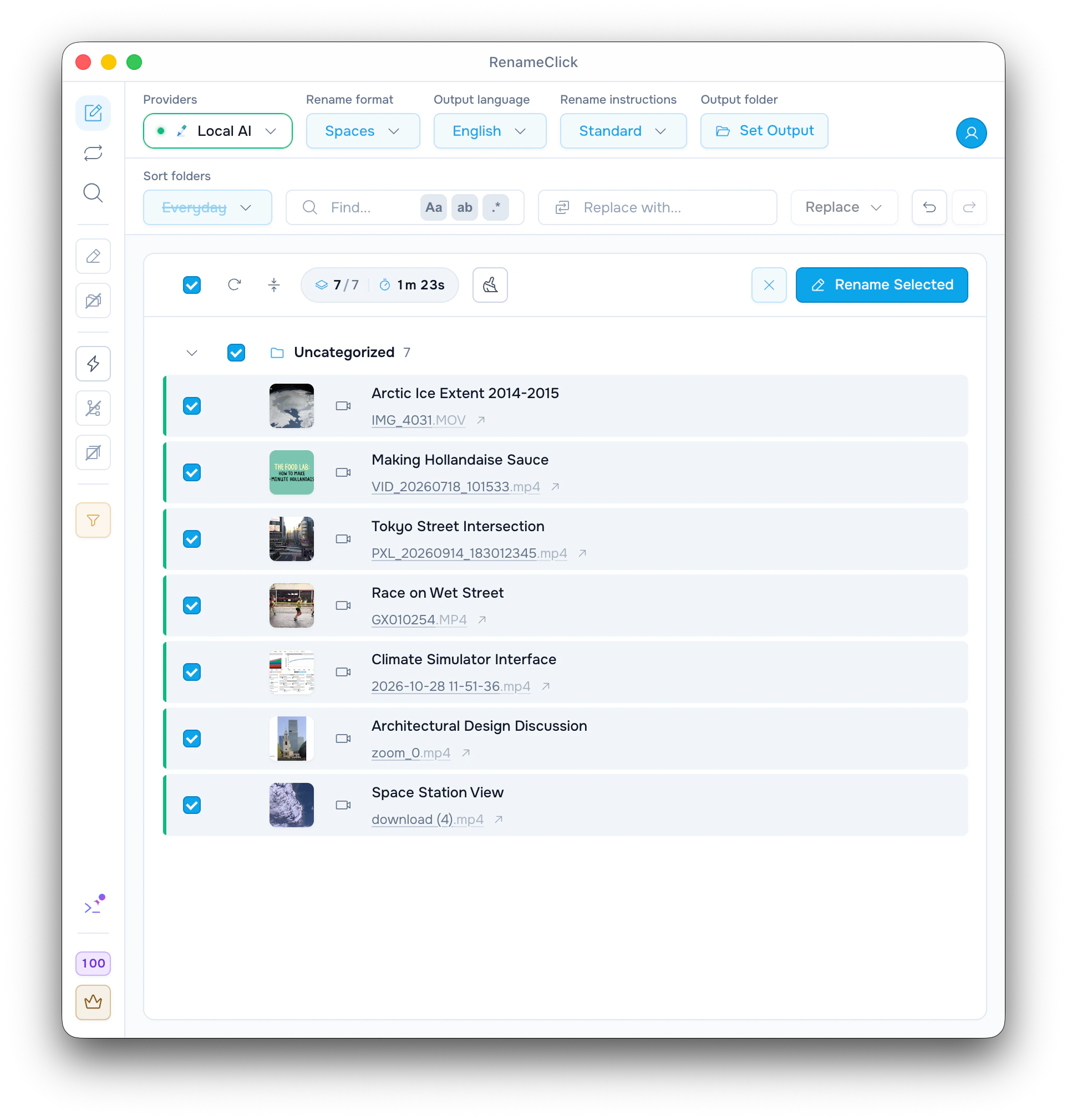
画面和语音都是命名的依据
RenameClick 会从整段视频中截取最多 6 张画面;安装 Audio Transcription 后,还会在你的电脑上将语音转成文字。命名模型再根据这两部分内容建议文件名。原始视频和扩展名都会保留。它不会提供完整的转写稿,也不会生成视频摘要。
MP4, MOV, M4V, 3GP
从整段视频中截取画面
安装 Audio Transcription 后读取语音
更改前后示例
| 原始文件 | 建议名称 |
|---|---|
VID_20260718_101533.mp4 | Making Hollandaise Sauce.mp4烹饪教程,根据画面和解说命名。 |
2026-10-28 11-51-36.mp4 | Climate Simulator Interface.mp4带解说的录屏。 |
PXL_20260914_183012345.mp4 | Tokyo Street Intersection.mp4没有音轨的延时摄影,根据画面命名。 |
适合处理相机自动命名的视频
- 名称是 IMG_4031.MOV 或 VID_20260718_101533.mp4 的手机和相机视频。
- 希望按话题辨认的录屏和会议录像。
- 名称类似 download (4).mp4 的下载视频。
开始使用
- 1
在 AI & Models 中安装 RenameClick Local AI;如果希望语音也参与命名,再安装 Audio Transcription。
- 2
选择 Local AI,在 Rename 中添加视频。
- 3
检查建议和 What the AI saw,再重命名选中的文件。
视频处理结果显示什么
截图中,每个原始文件旁边都显示了建议的名称。每一行的 What the AI saw 会列出发送给模型的画面及其时间点,以及转成文字的语音。应用前,请检查专有名词和话题;模型可能看错画面,也可能遗漏细节。
语音不是必需的
没有 Audio Transcription 时,视频只根据画面命名,RenameClick 会给出提示,并附上 Install 按钮。长视频会抽样分析,最多 5 分钟的语音。如果语音模型不支持视频里说的语言,语音会被略过,视频仍然根据画面命名。
日期、地点和文件夹
手机和相机保存的拍摄日期、地点和相机信息,可以用在 Rename format 和“日期和地点”文件夹中,用法与照片相同。“日常”和“媒体文件”文件夹组都有 Videos 文件夹。在规则的文件类型中勾选 Video 后,Auto Flow 规则才会处理视频。
本地与云端命名
截取画面和转写语音都在你的电脑上完成。选择并安装 Local AI 后,命名也会留在设备上。如果改用云端服务(所选模型要能读取图片),它会收到这些画面和部分语音文字,但不会收到视频文件,并收取自身的 API 费用。
分析不消耗 RenameClick 额度。免费版每月包含 100 次重命名或移动额度。同一次操作中,重命名并移动一个文件只消耗 1 次;更改失败不扣额度。Pro 不限制应用更改的次数。外部 API 费用另计。
文档与指南
查看控件说明和特殊情况,或跟着实用指南完成设置。