
Renommage de fichiers
Renommer des fichiers avec l’IA sur Mac et Windows
Renommez des documents, des images et des enregistrements parlés selon leur contenu. Vérifiez et corrigez les noms proposés, puis appliquez les modifications aux fichiers sélectionnés.

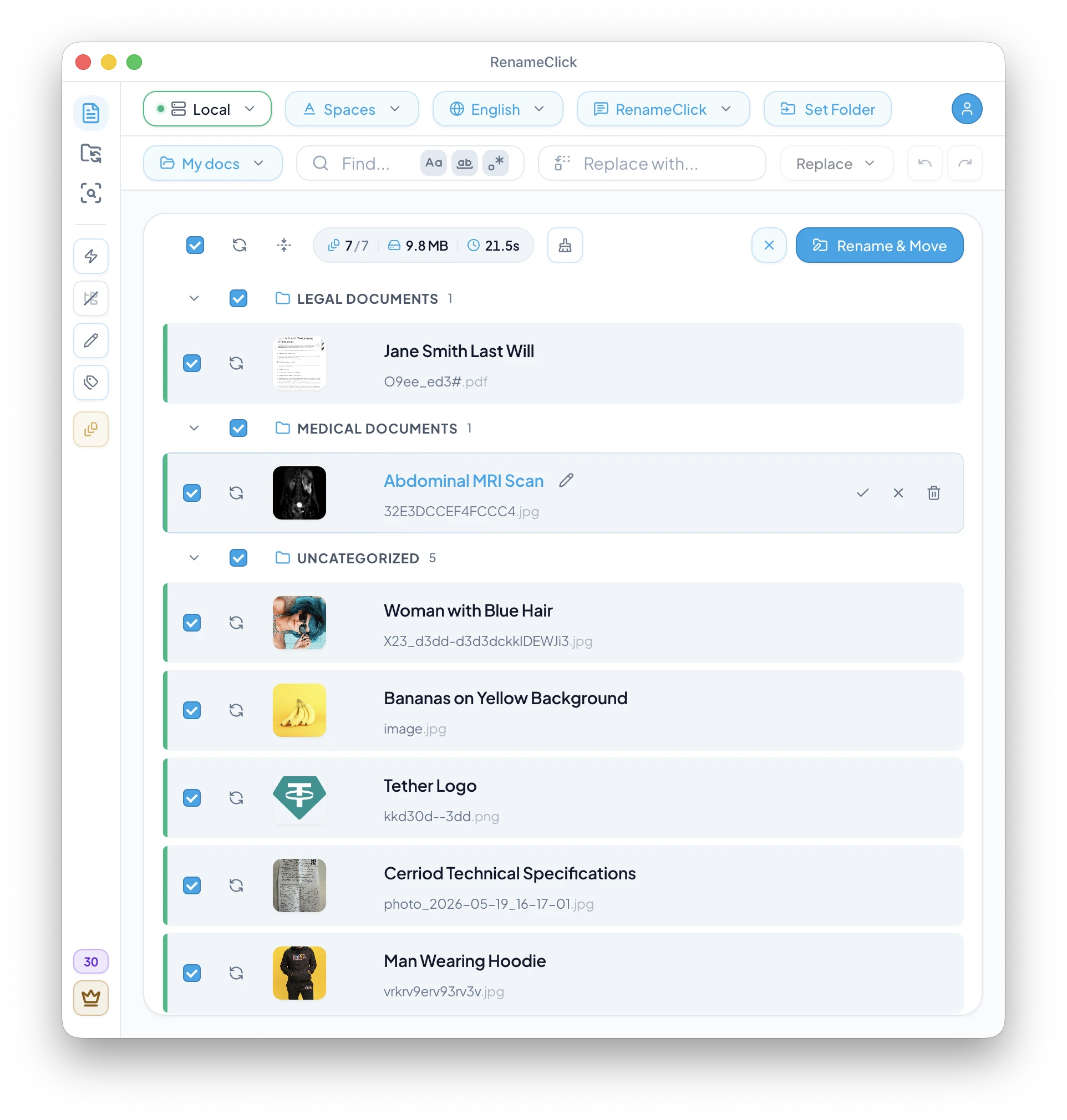
Un nom proposé pour chaque fichier
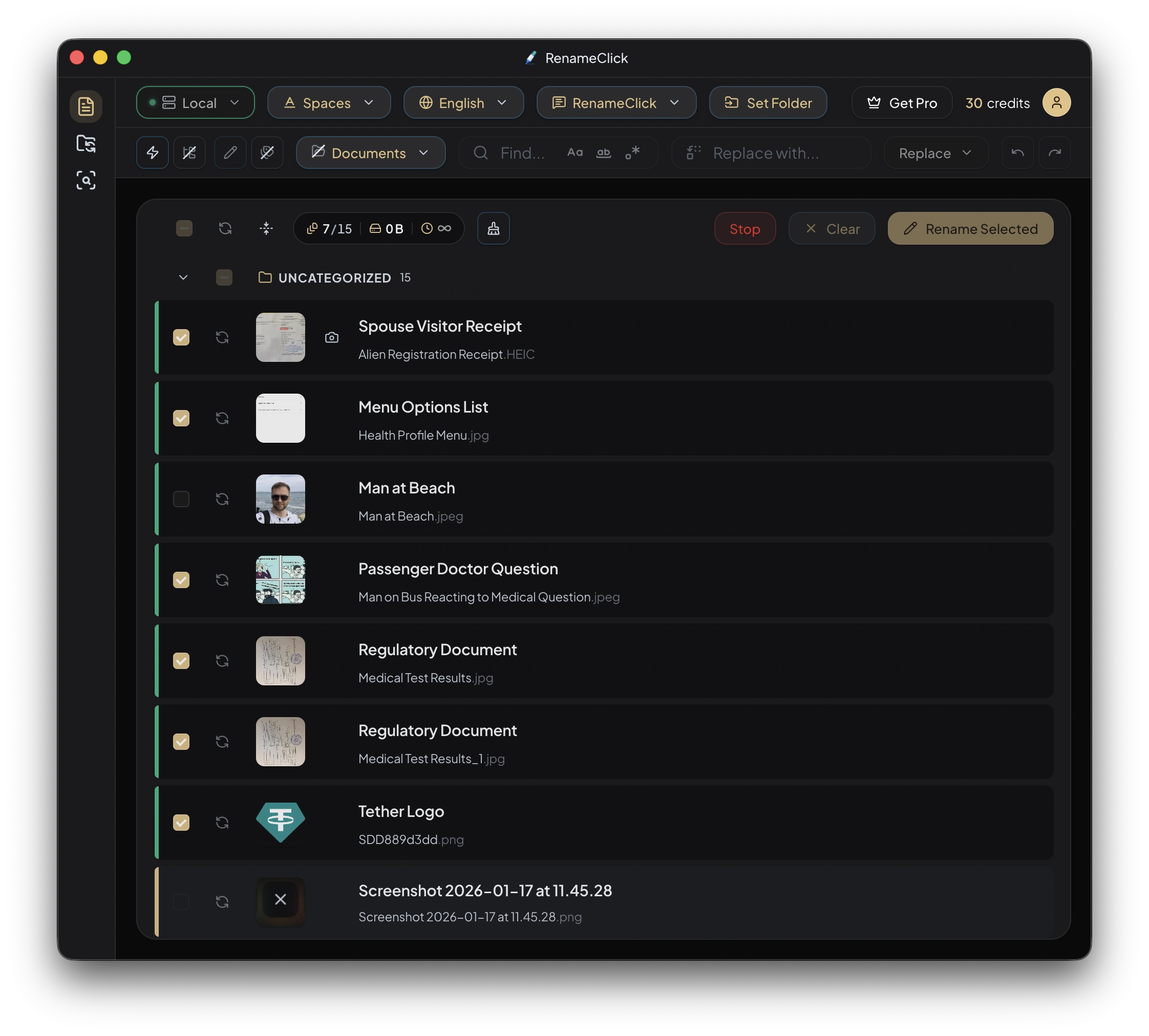
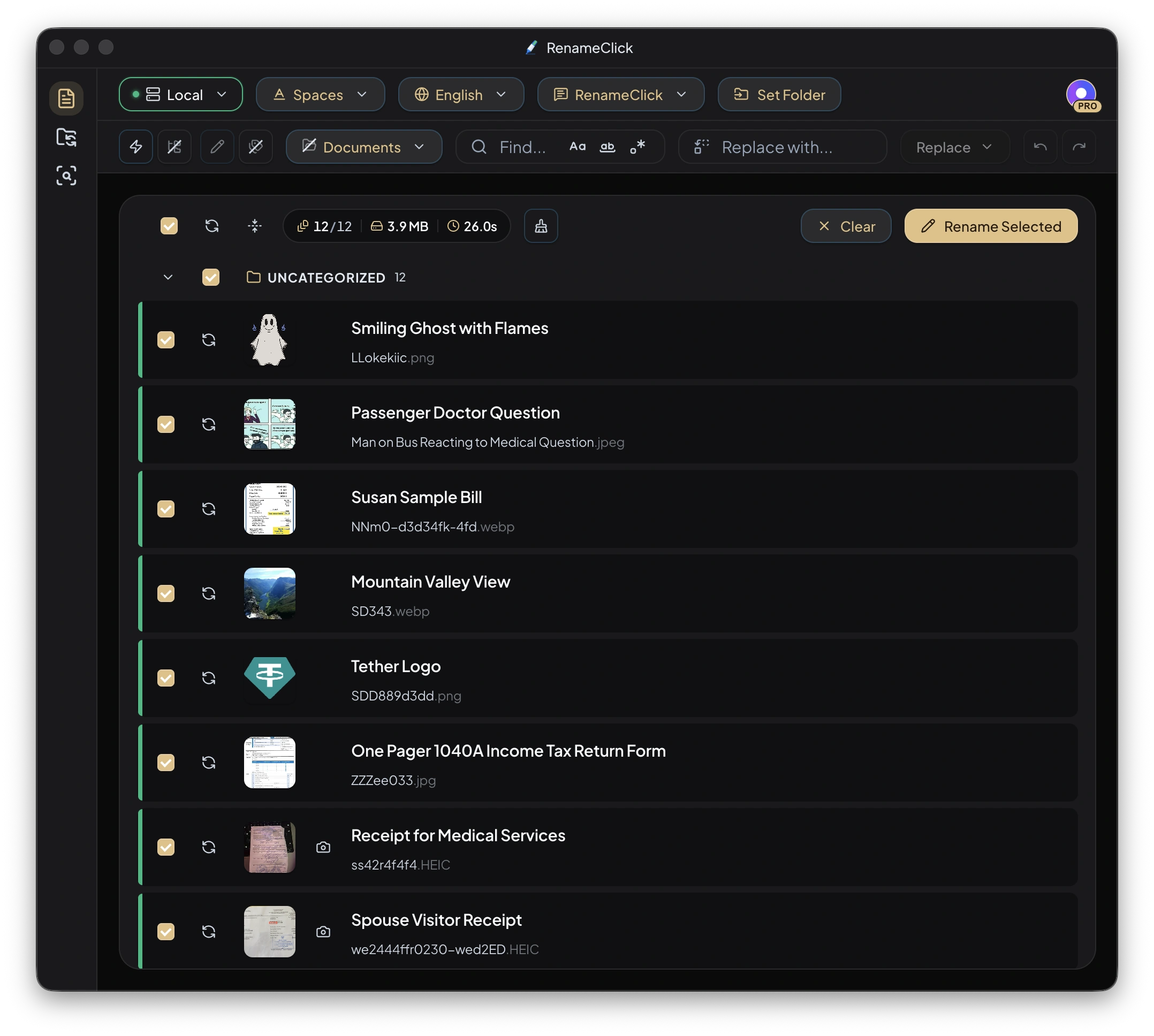
RenameClick lit le texte disponible des documents, analyse les images et les premières pages des PDF numérisés, ou utilise la parole transcrite en local. Les longs textes et enregistrements sont limités avant le nommage ; certains détails peuvent donc se trouver hors du contenu analysé.
Propositions basées sur le contenu
Modifiables avant application
Noms et extensions restent distincts
Pour quels fichiers l’utiliser
- Les documents dont le nom renseigne peu sur le contenu.
- Les photos et les captures d’écran dont le nom doit décrire le sujet visible.
- Les enregistrements parlés, après l’installation d’Audio Transcription.
Pour commencer
- 1
Choisissez un fournisseur et ajoutez des fichiers pris en charge dans Rename.
- 2
Sélectionnez un format ou une consigne de nommage personnalisée, puis lancez l’analyse.
- 3
Corrigez les propositions et cliquez sur Rename Selected.
Contrôlez les noms finaux
Utilisez les consignes intégrées avec un format et une langue de sortie, ou une consigne personnalisée qui définit le nom complet. Conservez les identifiants d’origine, ajoutez des dates ou des compteurs et utilisez Find & Replace sur les propositions. Les consignes personnalisées désactivent les commandes habituelles Format et Output Language.
Choisissez si le fichier doit être déplacé
Rename only change le nom sans déplacer le fichier. Categorize only conserve le nom et déplace le fichier. Activez les deux pour Rename & Move. Les extensions sont conservées ; les noms de destination en conflit sont rendus uniques.
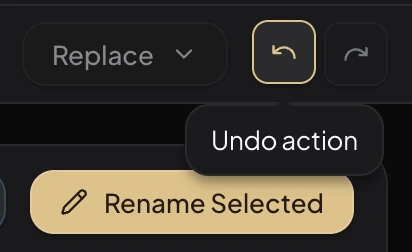
Undo dans l’espace Rename conserve jusqu’à 10 entrées en mémoire et s’efface au redémarrage. Ce n’est pas un historique permanent des opérations.
Analyse locale et installation
Choisissez Local pour analyser les fichiers sur votre appareil après le téléchargement du modèle. Les fournisseurs cloud facultatifs des versions téléchargées directement pour macOS et Windows utilisent votre clé API et reçoivent du contenu à analyser ; leurs frais sont distincts. La version du Mac App Store ne propose pas de fournisseurs cloud.
L’analyse ne consomme pas de crédits RenameClick. L’offre Free inclut 100 renommages ou déplacements par mois. Renommer et déplacer un même fichier en une seule action utilise un crédit ; une modification échouée n’en consomme aucun. Pro permet d’appliquer les modifications sans limite. Les frais des API externes sont distincts.
Découvrez le fonctionnement dans RenameClick
Documentation et guide
Consultez les commandes et les cas particuliers dans la documentation, ou suivez le guide pratique de configuration.
Envie d’essayer avec vos propres fichiers ?
Sur macOS et Windows, le fournisseur Local fonctionne hors ligne après un premier téléchargement du modèle. Vérifiez les propositions avant d’appliquer les modifications.


