
Renombrado de archivos
Renombra archivos con IA en Mac y Windows
Renombra documentos, imágenes y grabaciones de voz según su contenido. Revisa los nombres propuestos, corrige lo necesario y aplica los cambios a los archivos seleccionados.

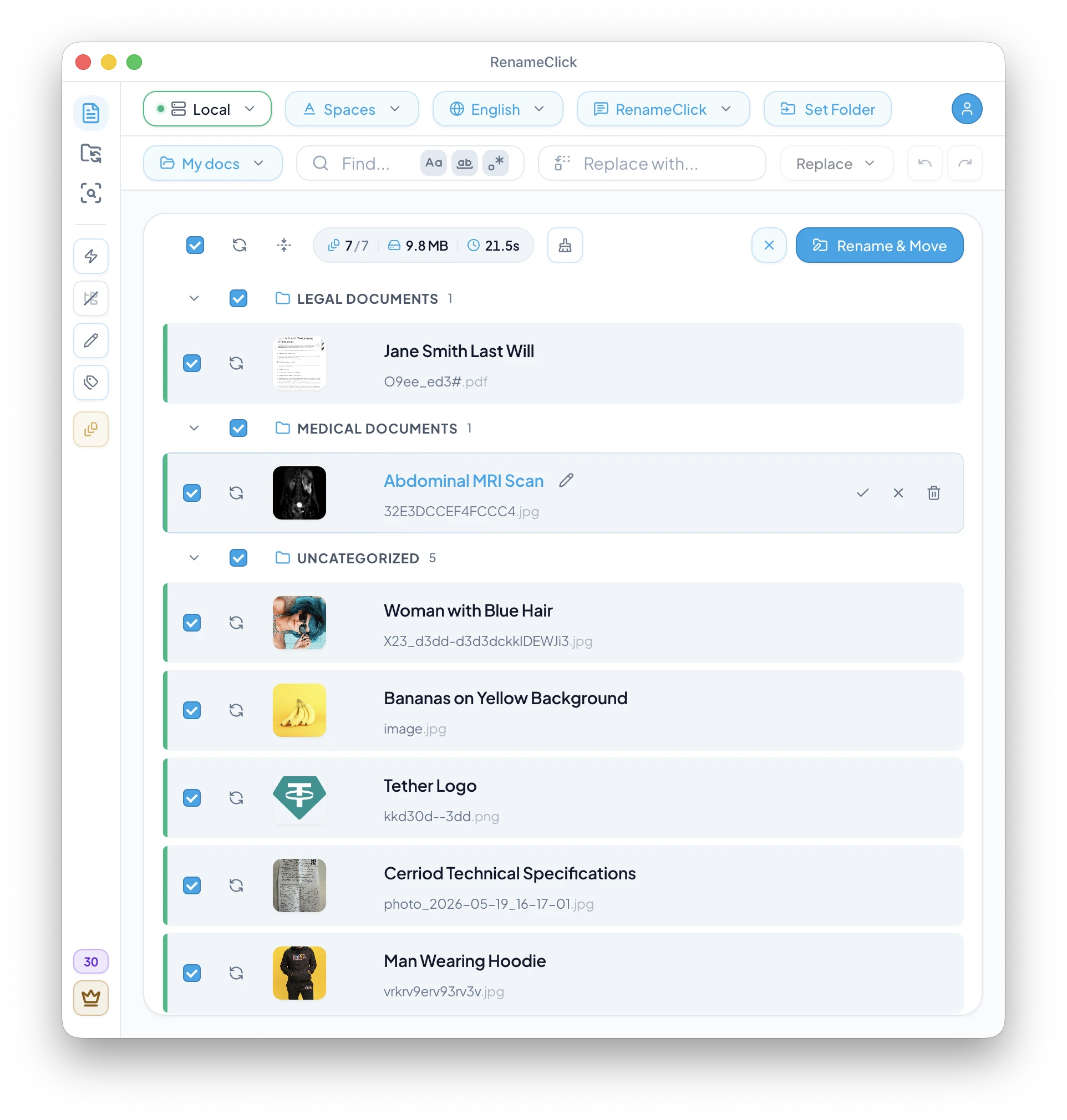
Un nombre propuesto para cada archivo
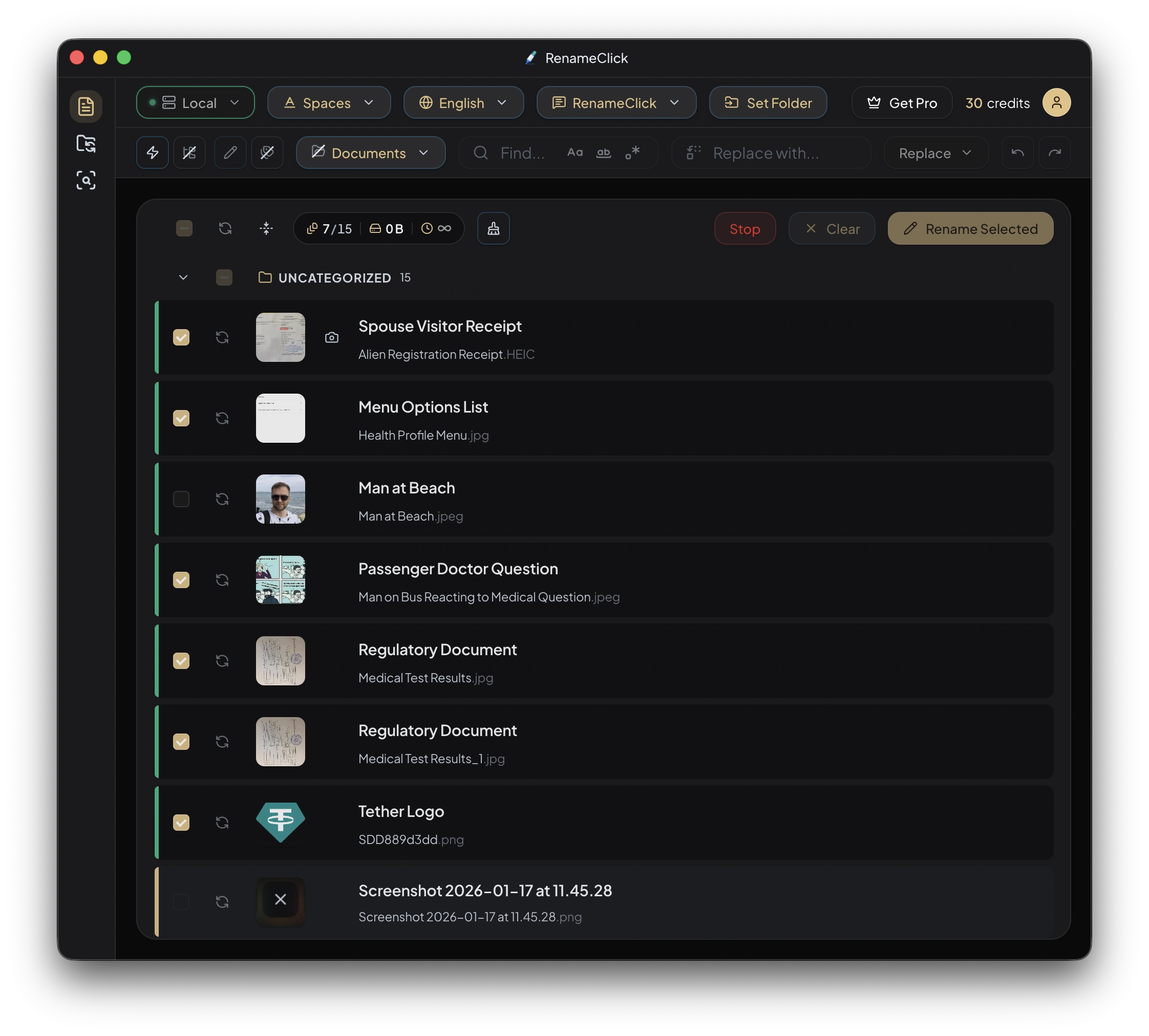
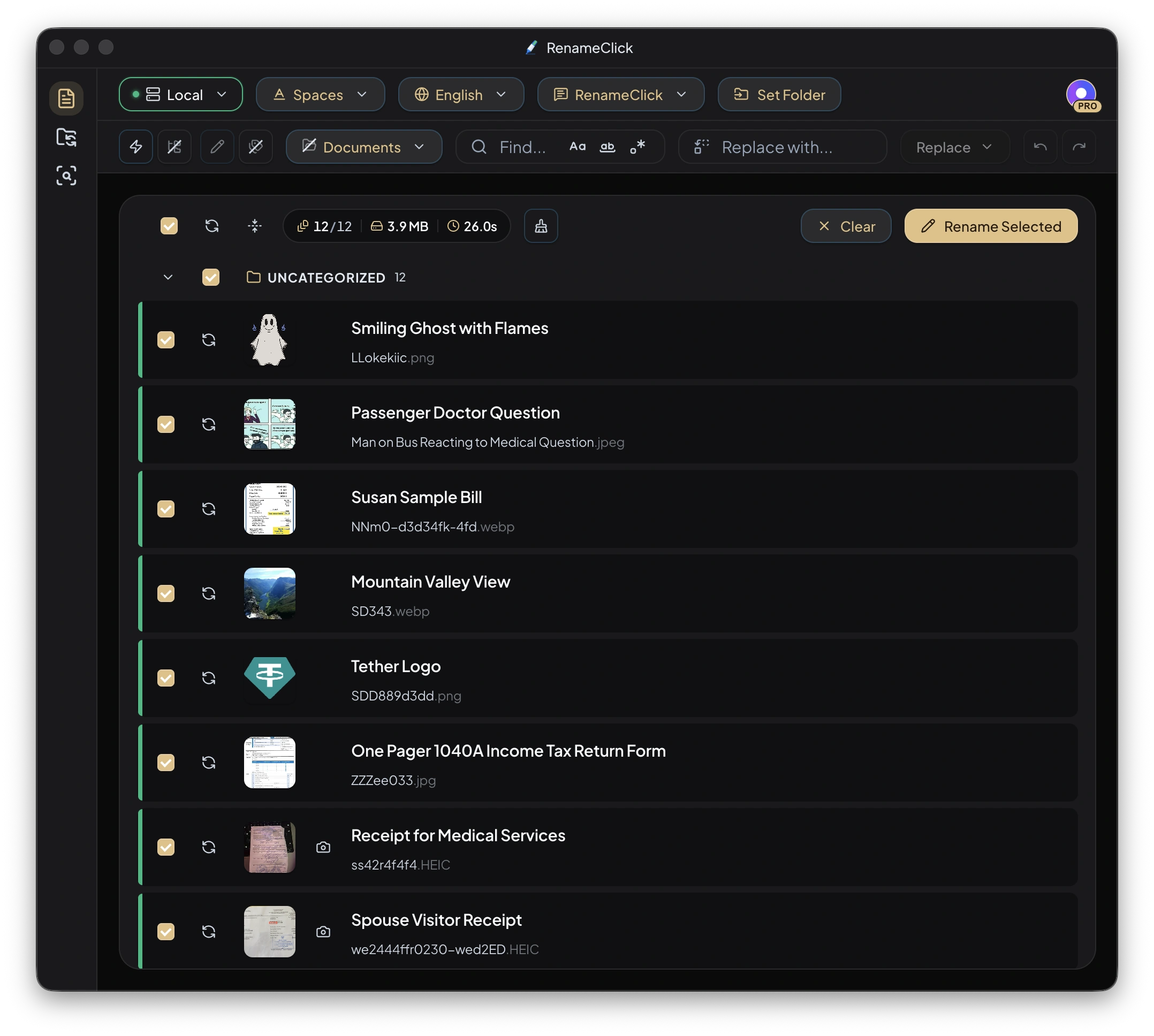
RenameClick lee el texto disponible de los documentos, analiza imágenes y primeras páginas de PDF escaneados, o utiliza voz transcrita de forma local. Los textos y grabaciones largos se limitan antes del renombrado, por lo que algunos detalles pueden quedar fuera del contenido analizado.
Propuestas basadas en el contenido
Se pueden editar antes de aplicar
Los nombres y las extensiones se mantienen separados
Úsalo con estos archivos
- Documentos cuyos nombres apenas explican su contenido.
- Fotos y capturas que necesitan nombres que describan lo que se ve.
- Grabaciones de voz, después de instalar Audio Transcription.
Primeros pasos
- 1
Elige un proveedor y añade archivos compatibles en Rename.
- 2
Selecciona un formato o unas instrucciones de renombrado personalizadas y ejecuta el análisis.
- 3
Edita las propuestas y pulsa Rename Selected.
Controla los nombres finales
Usa instrucciones integradas con un formato y un idioma de salida, o instrucciones personalizadas que definan el nombre completo. Conserva identificadores originales, añade fechas o contadores y utiliza Find & Replace en las propuestas. Las instrucciones personalizadas desactivan los controles habituales Format y Output Language.
Decide si el archivo debe moverse
Rename solo cambia el nombre en la ubicación actual. Categorize conserva el nombre y mueve el archivo. Activa ambos para usar Rename & Move. Las extensiones se conservan y los nombres de destino que entren en conflicto se hacen únicos.
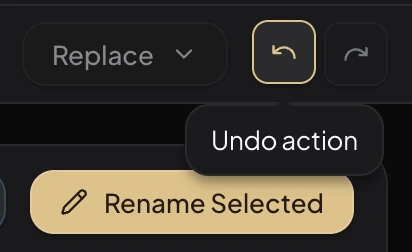
Undo del espacio Rename conserva hasta 10 entradas en memoria y se borra al reiniciar. No es un historial permanente de operaciones.
Análisis local e instalación
Elige Local para analizar los archivos en tu dispositivo después de descargar su modelo. Los proveedores en la nube opcionales de las versiones de descarga directa para macOS y Windows utilizan tu clave de API y reciben contenido para analizarlo; sus costes se cobran por separado. La versión de la Mac App Store no incluye proveedores en la nube.
El análisis no consume créditos de RenameClick. Free incluye 100 cambios de nombre o movimientos al mes. Renombrar y mover un archivo en la misma acción consume un crédito; los cambios fallidos no consumen ninguno. Pro elimina el límite para aplicar cambios. Los costes de las API externas se cobran por separado.
Así se hace en RenameClick
Documentación y guía
Consulta los controles y casos especiales documentados, o sigue la guía práctica de configuración.
¿Quieres probarlo con tus archivos?
En macOS y Windows, el proveedor Local funciona sin conexión tras descargar el modelo una sola vez. Revisa las propuestas antes de aplicar los cambios.


