
文件重命名
适用于 Mac 和 Windows 的 AI 文件重命名工具
根据内容为文档、图片和语音录音重命名。先检查建议的名称,修改不合适的地方,再应用选中的文件。

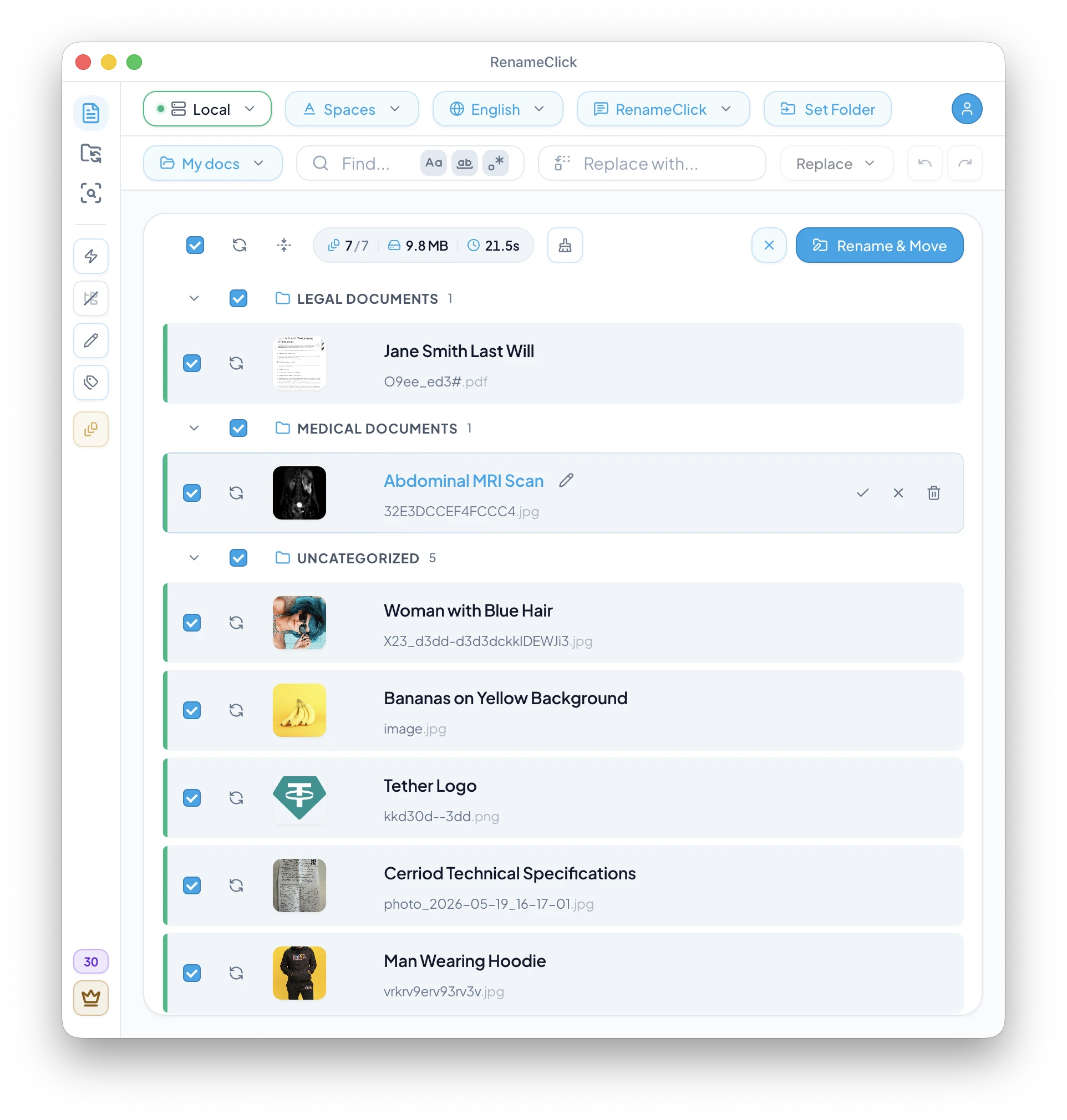
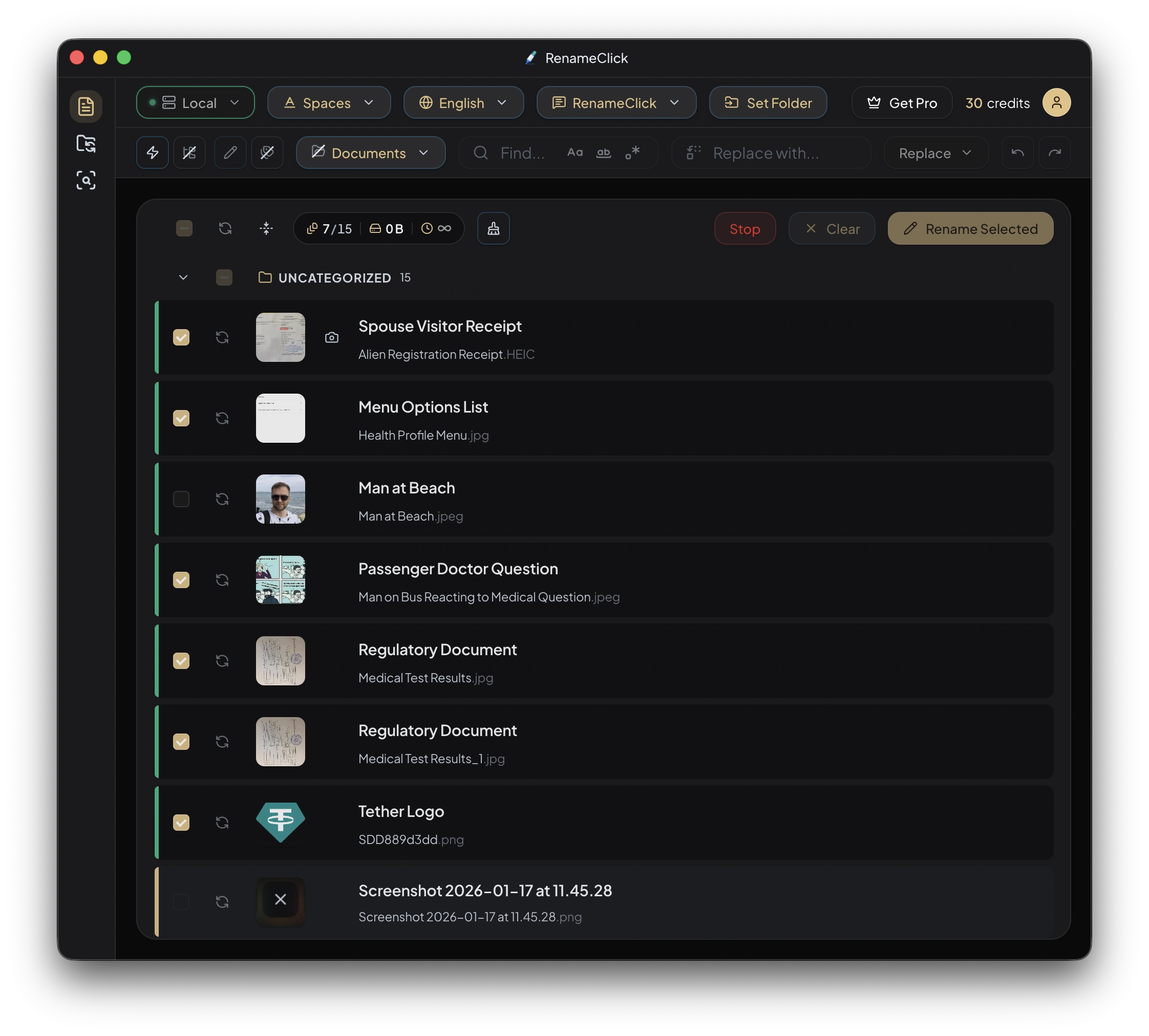
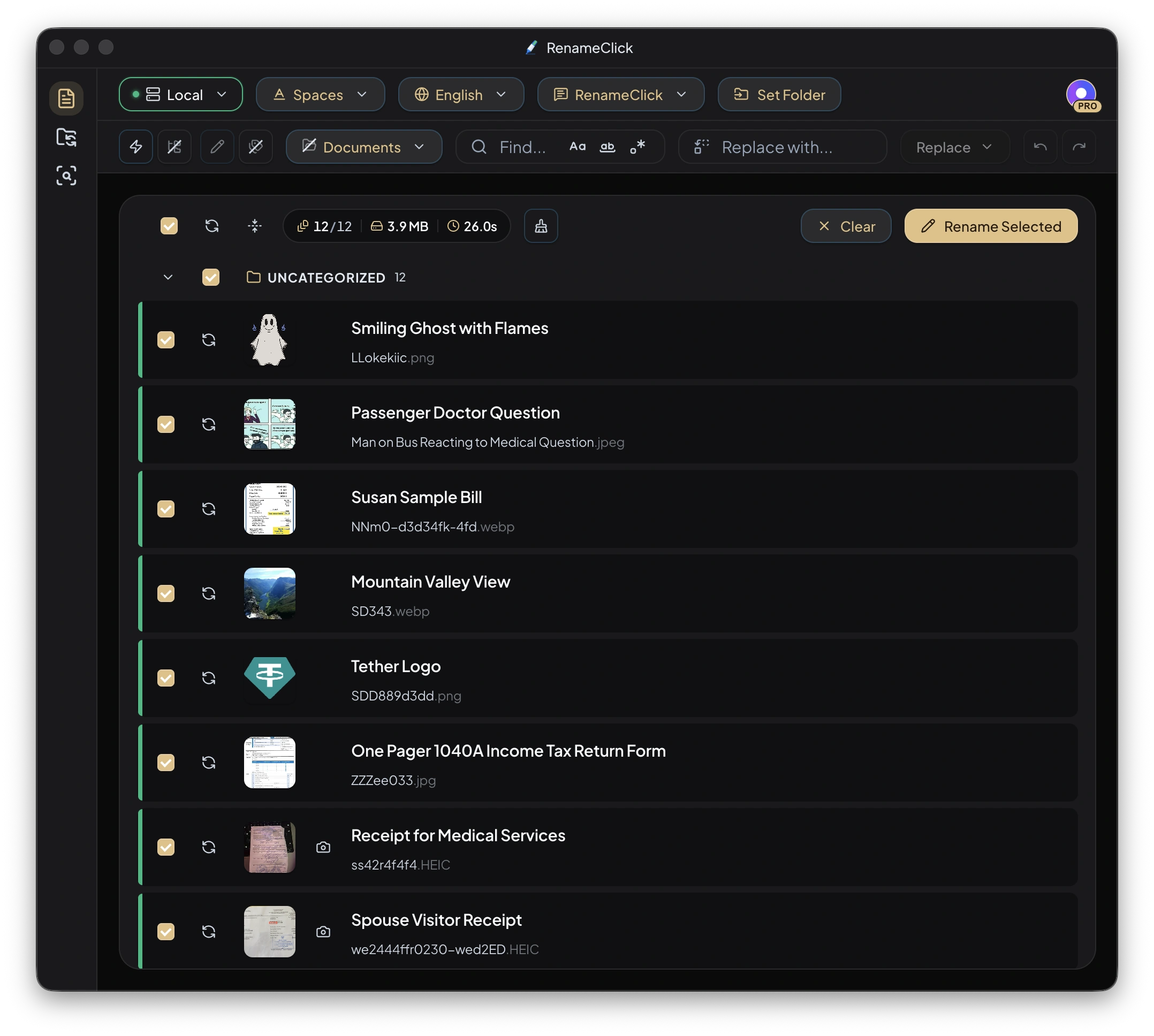
为每个文件建议名称
RenameClick 会读取可获取的文档文字、分析图片与扫描 PDF 的第一页,或使用本地转写的语音。命名前会限制长文字和录音的分析范围,因此部分细节可能不在已分析内容中。
根据内容建议名称
应用前可修改
名称与扩展名单独处理
适合处理这些文件
- 名称看不出内容的文档。
- 需要在名称中说明画面主体的照片和截图。
- 语音录音,需要先安装 Audio Transcription。
开始使用
- 1
选择分析服务,在 Rename 中添加受支持的文件。
- 2
选择格式或自定义命名提示词,然后运行分析。
- 3
修改建议,再点击 Rename Selected。
控制最终的文件名
决定文件是否移动
只用 Rename,会在原处修改文件名。只用 Categorize,会保留名称并移动文件。两者都开启,则使用 Rename & Move。扩展名会保留,冲突的目标名称会被调整为不重复的名称。
Rename 工作区的 Undo 在内存中最多保留 10 条记录,重启后清空。它不是永久的操作历史。
本地分析与安装
下载模型后,选择 Local 即可在自己的设备上分析。直接下载的 macOS 和 Windows 版本还支持可选的云端服务,需要使用你自己的 API 密钥;文件内容会发送给这些服务进行分析,费用另计。Mac App Store 版本不包含云端服务。
分析不消耗 RenameClick 额度。免费版每月包含 100 次重命名或移动额度。同一次操作中,重命名并移动一个文件只消耗 1 次;更改失败不扣额度。Pro 不限制应用更改的次数。外部 API 费用另计。
看看在 RenameClick 中如何操作

文档与指南
查看控件说明和特殊情况,或跟着实用指南完成设置。


