
Renomeação de arquivos
Renomeie arquivos com IA no Mac e no Windows
Renomeie documentos, imagens e gravações de fala pelo conteúdo. Confira os nomes sugeridos, edite o que precisar e aplique as alterações aos arquivos selecionados.


Um nome sugerido para cada arquivo
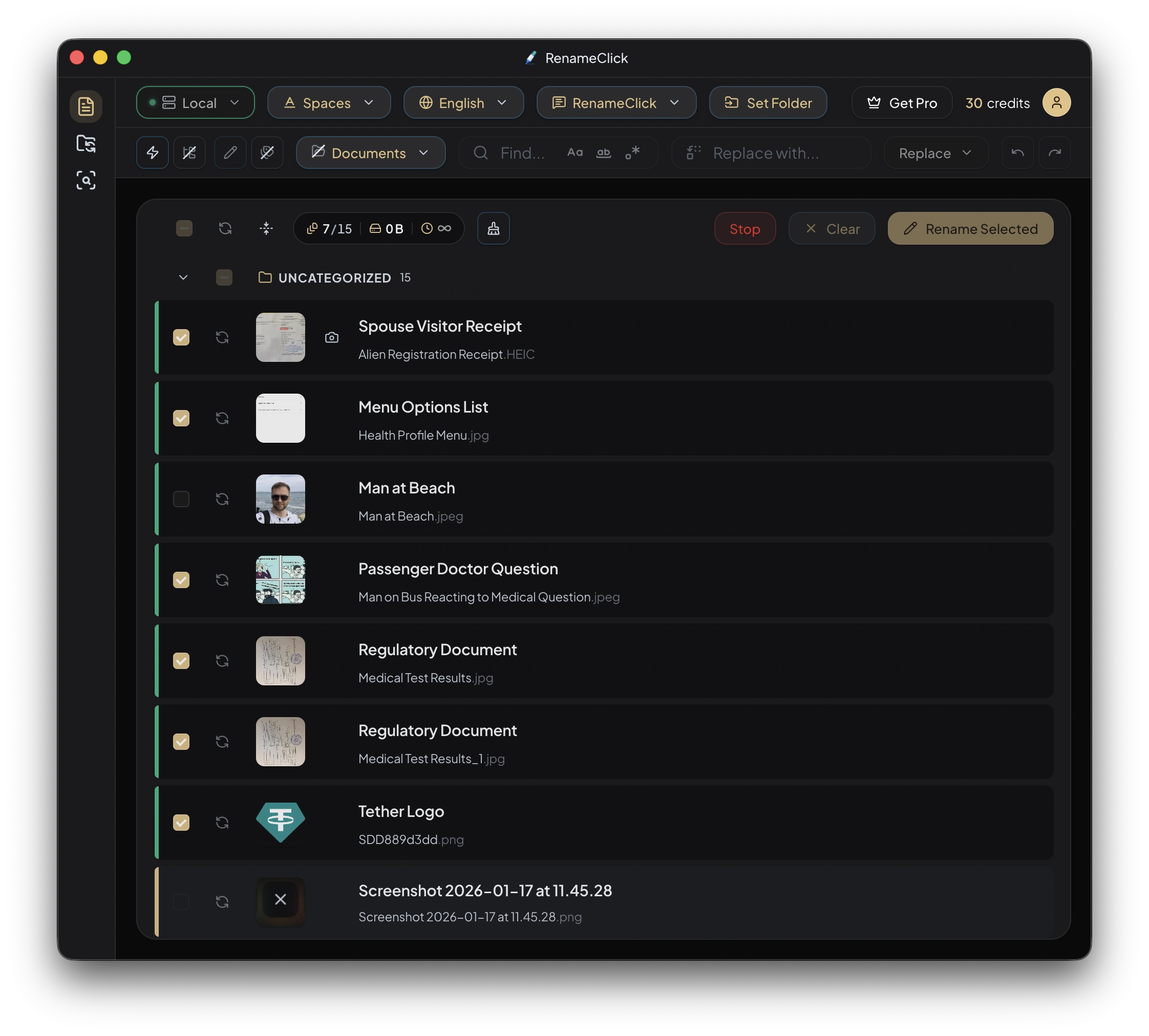
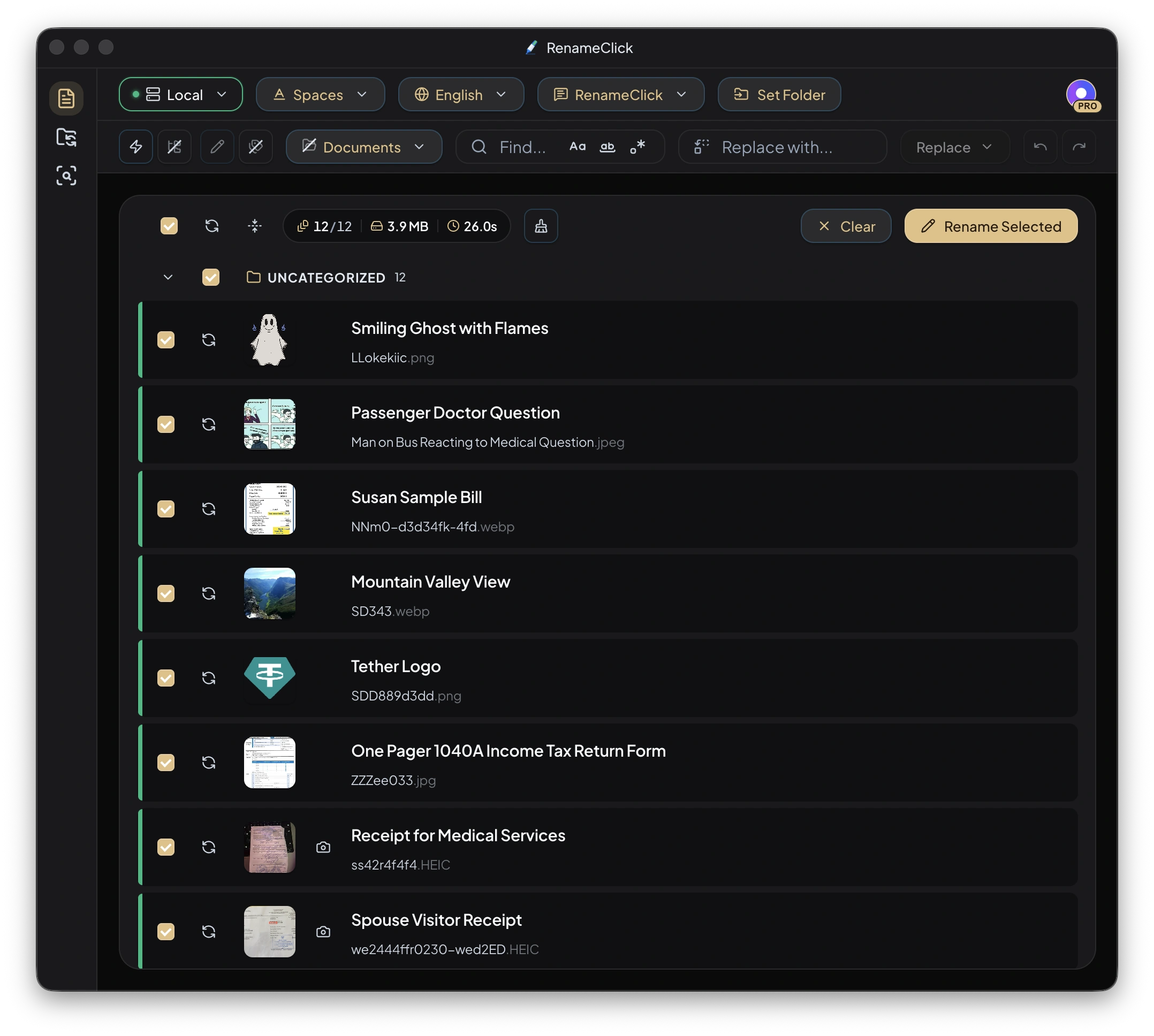
O RenameClick lê o texto disponível dos documentos, analisa imagens e primeiras páginas de PDFs digitalizados ou usa a fala transcrita localmente. Textos e gravações longos são limitados antes de gerar os nomes, então alguns detalhes podem ficar fora do conteúdo analisado.
Sugestões com base no conteúdo
Edição antes de aplicar
Nomes e extensões permanecem separados
Use com estes tipos de arquivo
- Documentos cujos nomes dizem pouco sobre o conteúdo.
- Fotos e capturas de tela que precisam ter o assunto visível descrito no nome.
- Gravações de fala, após instalar Audio Transcription.
Comece a usar
- 1
Escolha um provedor e adicione arquivos compatíveis em Rename.
- 2
Selecione um formato ou um prompt personalizado e execute a análise.
- 3
Edite as sugestões e clique em Rename Selected.
Controle os nomes finais
Use as instruções padrão com um formato e um idioma de saída ou um prompt personalizado que especifique o nome completo. Mantenha identificadores originais, acrescente datas ou contadores e use Find & Replace nas sugestões. Prompts personalizados desativam os controles comuns Format e Output Language.
Escolha se o arquivo deve mudar de pasta
Rename only altera apenas o nome no local atual. Categorize only mantém o nome e move o arquivo. Ative ambos para usar Rename & Move. As extensões são preservadas; nomes de destino conflitantes são ajustados para ficarem únicos.
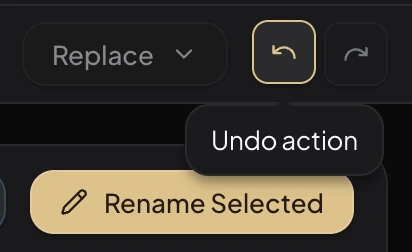
Undo na área Rename mantém até 10 entradas em memória e é limpo ao reiniciar. Ele não é um histórico permanente de operações.
Análise local e instalação
Escolha Local para analisar no próprio dispositivo após baixar o modelo. Os provedores opcionais na nuvem das versões distribuídas diretamente para macOS e Windows usam sua chave de API e recebem o conteúdo para análise; a cobrança é separada. A versão da Mac App Store não inclui provedores na nuvem.
A análise não consome créditos do RenameClick. O plano gratuito inclui 100 renomeações ou movimentações por mês. Renomear e mover um arquivo na mesma ação consome um crédito; alterações que falham não consomem nenhum. O Pro remove o limite de aplicação. As cobranças de APIs externas são separadas.
Veja como funciona no RenameClick
Documentação e guia
Confira os controles e as situações específicas na documentação ou siga o guia prático de configuração.
Quer experimentar com seus próprios arquivos?
No macOS e no Windows, o provedor Local funciona sem internet após baixar o modelo uma única vez. Confira as sugestões antes de aplicar as alterações.


