
في هذه الصفحة
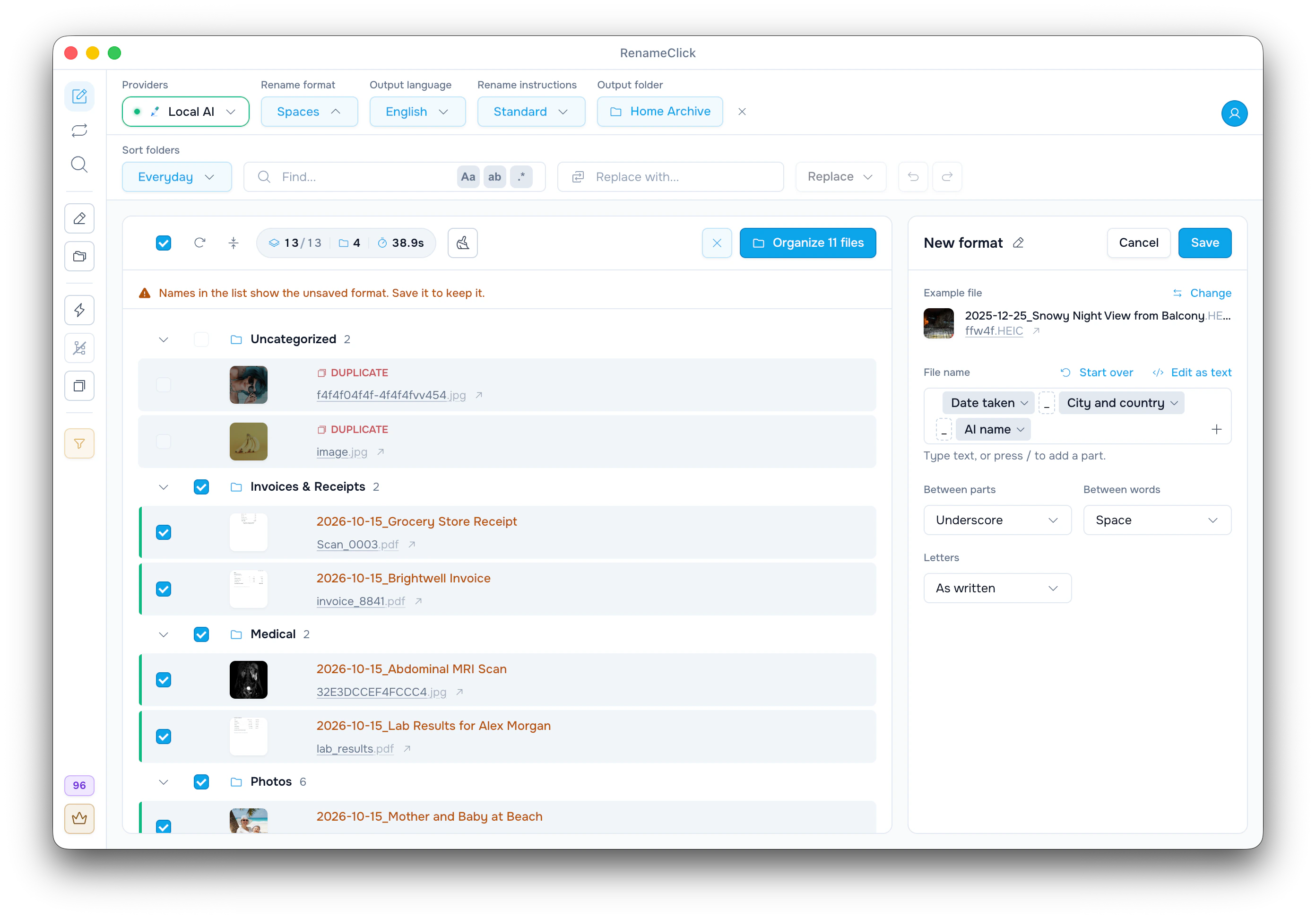
أضف وصفًا واحتفظ بالرقم
رقم الكاميرا أو رقم التصدير قد يربط الملف بنسخة معدّلة أو بطلب أو بسجل في نظام آخر. ويستطيع «تنسيق الاسم» أن يحتفظ بهذا الرقم ويضيف بجانبه الاسم الذي يكتبه الذكاء الاصطناعي:
| الملف الأصلي | التنسيق | الاسم الجديد |
|---|---|---|
| IMG_4521.jpg | $oldName_$1 | IMG_4521_Yellow Tram on a Steep Street.jpg |
| DSC_0042.JPG | $1_$words{old,last} | Red Kayak on a Lake_0042.JPG |
| ORD-58213_front.jpg | $words{old,1; split=/_/}_$1 | ORD-58213_Blue Ceramic Mug Front View.jpg |
يمثل $oldName الاسم الأصلي بدون امتداد، ويمثل $1 الاسم الذي يكتبه الذكاء الاصطناعي. الأسماء هنا للتوضيح.
احتفظ بالاسم الأصلي كاملًا
- تأكد أن «تعليمات الاسم» على «قياسي». فعند اختيار Custom Instructions يتوقف التنسيق.
- من قائمة «تنسيق الاسم»، اختر «تنسيق جديد…»، ثم انقر «استخدام» بجانب «اسم AI والاسم الأصلي». النتيجة: $1_$oldName.
- لوضع الرقم في البداية، انقر جزء «الاسم الأصلي» واختر «نقل إلى موضع سابق».
- ما دام المحرر مفتوحًا، تعرض القائمة الأسماء الجديدة باللون الكهرماني. سمِّ التنسيق وانقر «حفظ».
$1_$oldName
$oldName_$1
$1 ($oldName)
مع IMG_4521.jpg تعطي هذه الأسطر: Yellow Tram on a Steep Street_IMG_4521.jpg وIMG_4521_Yellow Tram on a Steep Street.jpg وYellow Tram on a Steep Street (IMG_4521).jpg. ضع الرقم في البداية إذا كنت ترتّب الملفات به. وإذا كانت الأسماء القديمة طويلة، مثل Scan 2026-03-14 copy 2، فاحتفظ بالجزء الذي تحتاجه فقط.
احتفظ بالرقم أو الرمز فقط
تعرض قائمة الأجزاء «الاسم الأصلي، الكلمة الأولى» و«الاسم الأصلي، الكلمة الأخيرة». ولكلمات أخرى، انقر «تعديل كنص» واستخدم $words{old,...}. يُقسَّم الاسم الأصلي إلى كلمات عند المسافات وعلامات الترقيم، ومنها _ و- والنقاط:
| الاسم الأصلي | التنسيق | النتيجة |
|---|---|---|
| IMG_4521 | $words{old,last} | 4521 |
| DSC_0042 | $words{old,last} | 0042 |
| ORD-58213_front | $words{old,1} | ORD |
| ORD-58213_front | $words{old,1..2; join="-"} | ORD-58213 |
| ORD-58213_front | $words{old,1; split=/_/} | ORD-58213 |
تبدأ المواضع من 1، وكلمة last تعني الكلمة الأخيرة، و2..4 نطاق من الكلمات. ولا تعمل المواضع السالبة. تُجمع كلمات النطاق بمسافة ما لم تحدد join. أما split=/_/ فيقسّم عند الشرطات السفلية فقط، لذلك يبقى الرمز الذي فيه شرطات كاملًا.
الأصفار في بداية الرقم تبقى. لكن علامات الترقيم داخل الرقم تقسّمه: INV-2024-0847 ثلاث كلمات، لذلك يعطي $words{old,last} الجزء 0847 فقط.
النطاقات وjoin وsplit بالتفصيل (بالإنجليزية): word selection reference.
أنماط أسماء مختلفة في دفعة واحدة
موضع الكلمة الذي يناسب نمط تسمية قد يكون خاطئًا مع نمط آخر. أضف نوعًا واحدًا من الملفات في كل مرة، أو احفظ تنسيقًا لكل نمط.
الكلمة غير الموجودة تبقى فارغة، لكن الفاصل الذي كتبته يبقى: $1_$words{old,2} مع photo.jpg يعطي Yellow Tram on a Steep Street_.jpg. ابحث في القائمة عن _ زائدة في النهاية أو مكررة قبل الحفظ. وإذا كانت المواضع تختلف من ملف لآخر، فاحتفظ بـ $oldName كاملًا.
العدّاد ليس رقمًا تعريفيًا
يرقّم $successIndex{01} الملفات التي سُمّيت في هذه المعالجة (01، 02، 03)، ولا يحتفظ برقم الكاميرا. أضف العدّاد فقط إذا أردت ترتيبًا جديدًا إلى جانب الرقم الأصلي: $1_$successIndex{01}_$oldName.
صفحة counters (بالإنجليزية) تشرح كيف يعدّ $index و$successIndex.
راجع قبل التطبيق
إعداد «حالة الأحرف» يغيّر الاسم الأصلي أيضًا، لا اسم AI وحده: «أحرف صغيرة» يحوّل IMG_4521 إلى img_4521، و«أحرف-صغيرة-مع-شرطات» يحوّله إلى img4521. لتغيير اسم AI وحده، اكتب $slugcase{$1}_$oldName كنص، فتحصل على yellow-tram-on-a-steep-street_IMG_4521.jpg.
قارن بعض الأسماء الجديدة بالأصلية، خاصة الأصفار في البداية والشرطات داخل الرموز. ثم انقر «إعادة تسمية المحدد». ويلغي «تراجع» آخر تطبيق.
لأنواع أخرى من الملفات، راجع قوالب قواعد التسمية.

