
Só renomear
Mude os nomes nas pastas atuais.
 RenameClick
Dê nomes descritivos a documentos, imagens e gravações de voz.
Comece sem cartão de crédito.RenameClick é um aplicativo para Mac e Windows. Abra esta página no computador para baixar.
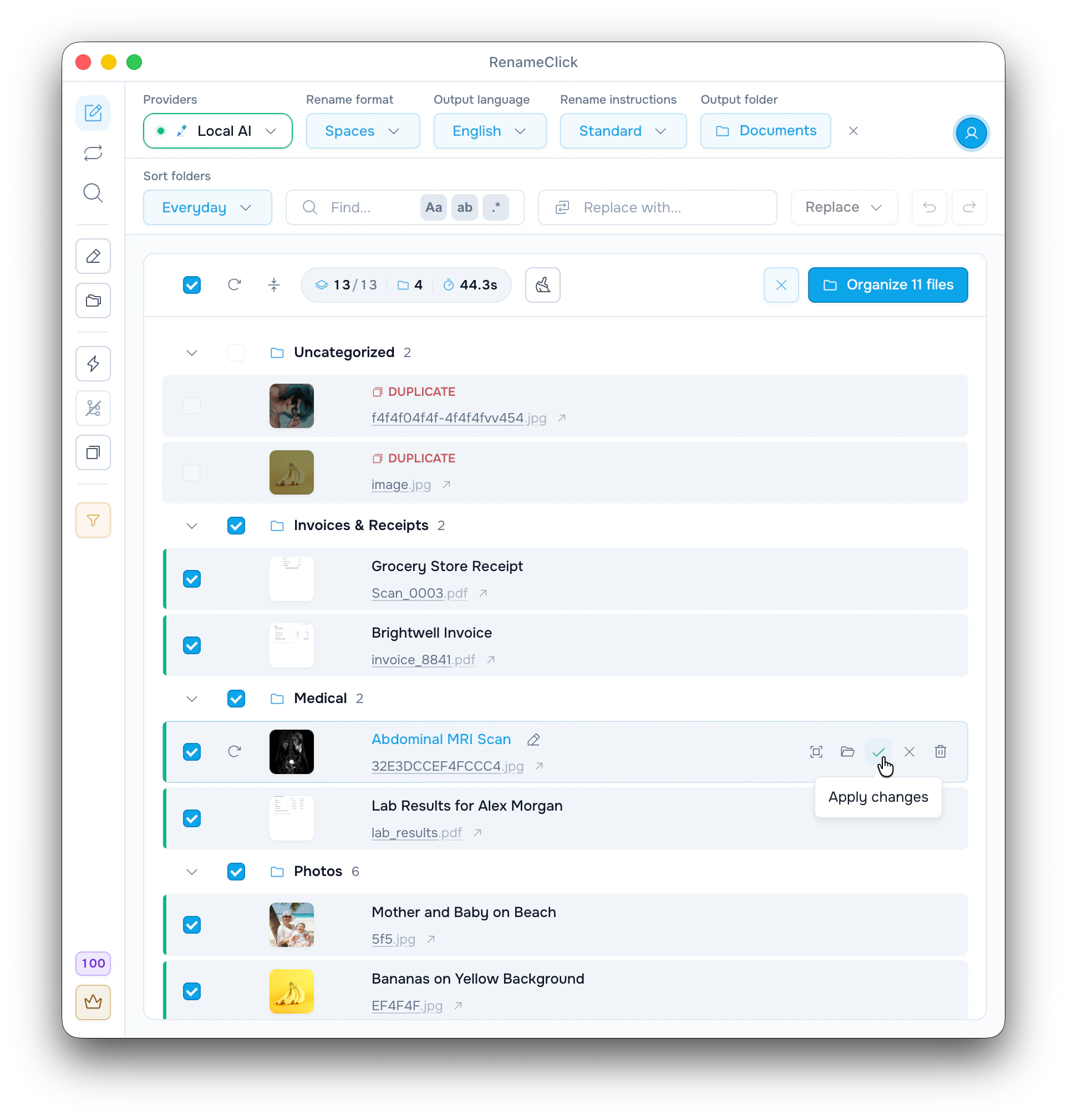
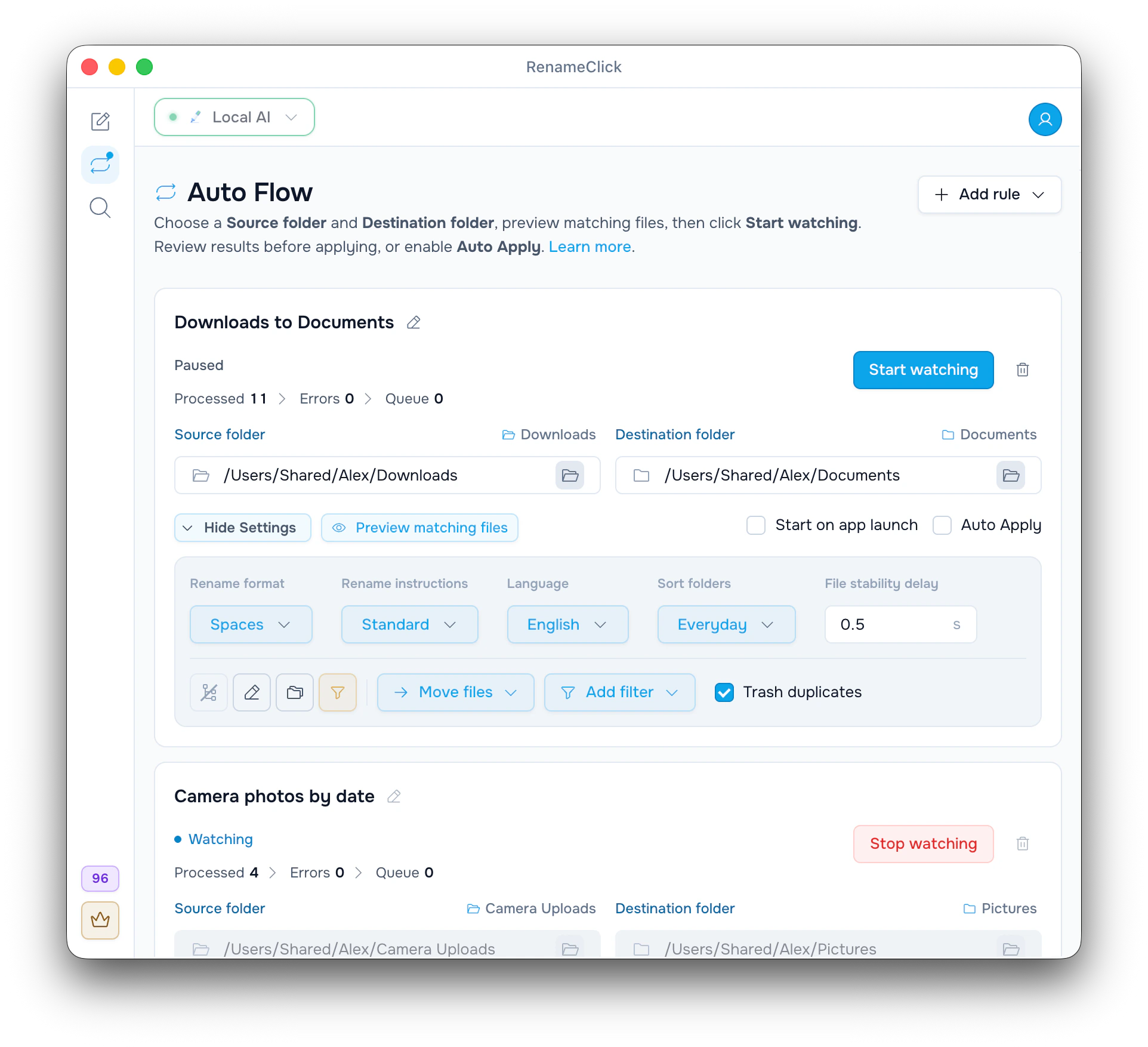
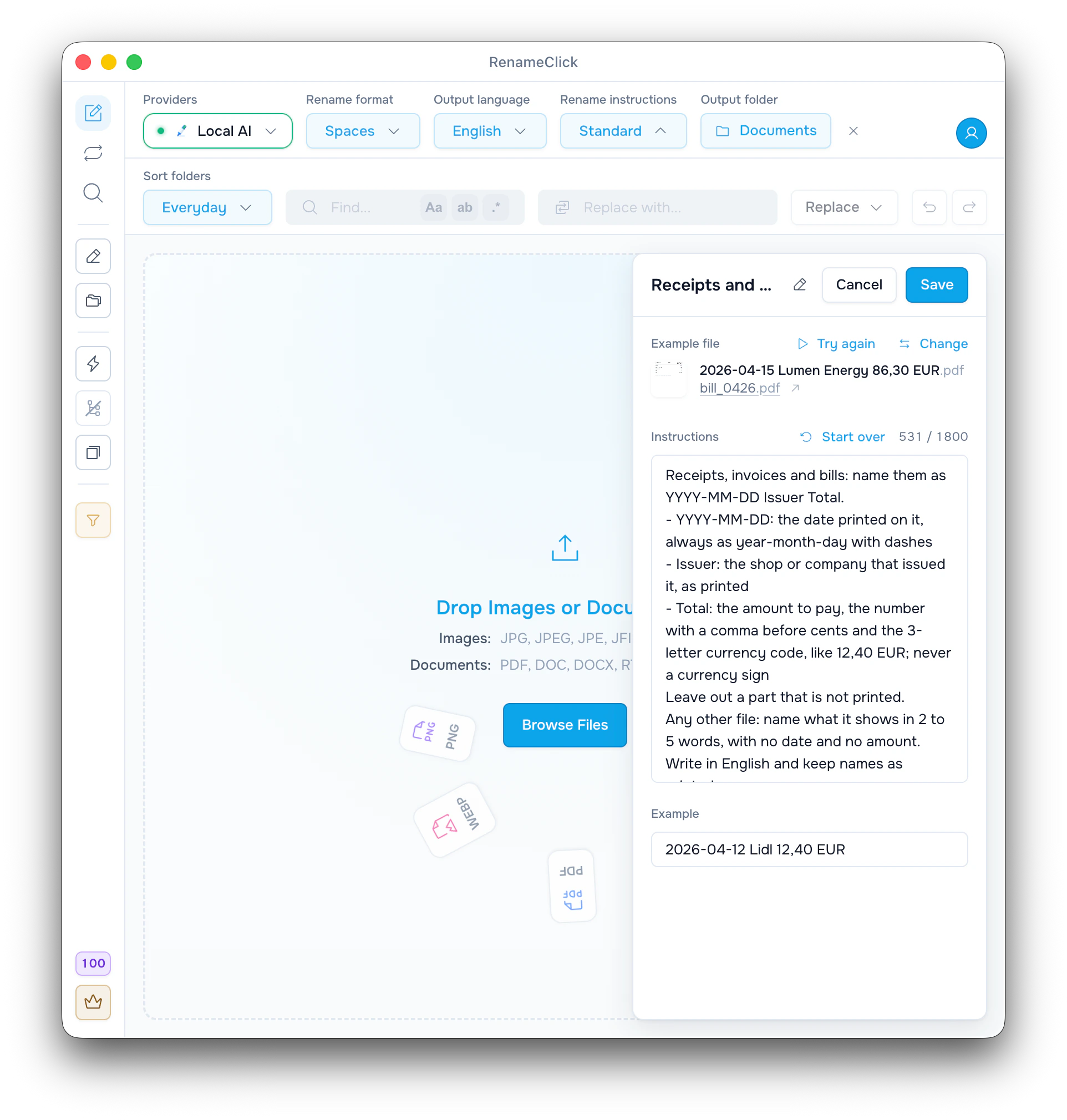
Escolha uma pasta. RenameClick lê imagens e documentos ou transcreve a fala localmente e transforma nomes pouco claros como 8a095-4d0f6a90008b.pdf em nomes descritivos como Blood_Test_Results.pdf. Confira o nome sugerido e a pasta da categoria antes de aplicar mudanças. Ou indexe uma pasta uma vez, encontre um arquivo descrevendo o conteúdo e renomeie-o direto nos resultados. Após baixar o modelo uma vez, a IA local funciona sem Wi-Fi.
Renomeie e organize uma pasta bagunçada, encontre documentos pelo conteúdo e deixe o Auto Flow arquivar os novos downloads.
Escolha o que deve mudar. Os nomes e as pastas de destino têm configurações separadas.
Nomes e pastas
Mude os nomes nas pastas atuais.
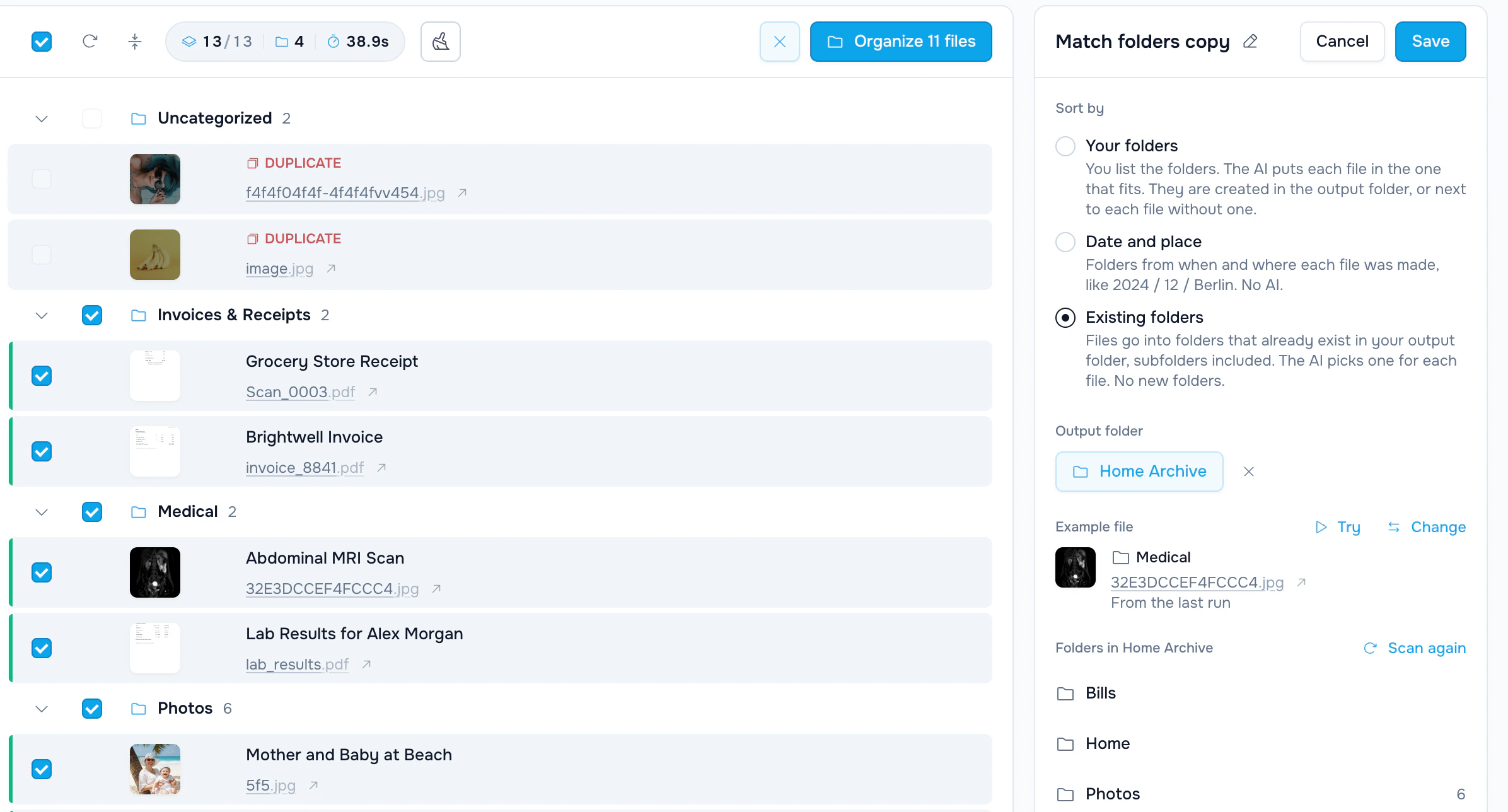
Mantenha os nomes e mova os arquivos para as pastas de um conjunto de «Pastas de organização».
Aplique o novo nome e a pasta juntos com «Organizar».
Use categorias por conteúdo, caminhos de metadados ou pastas existentes.
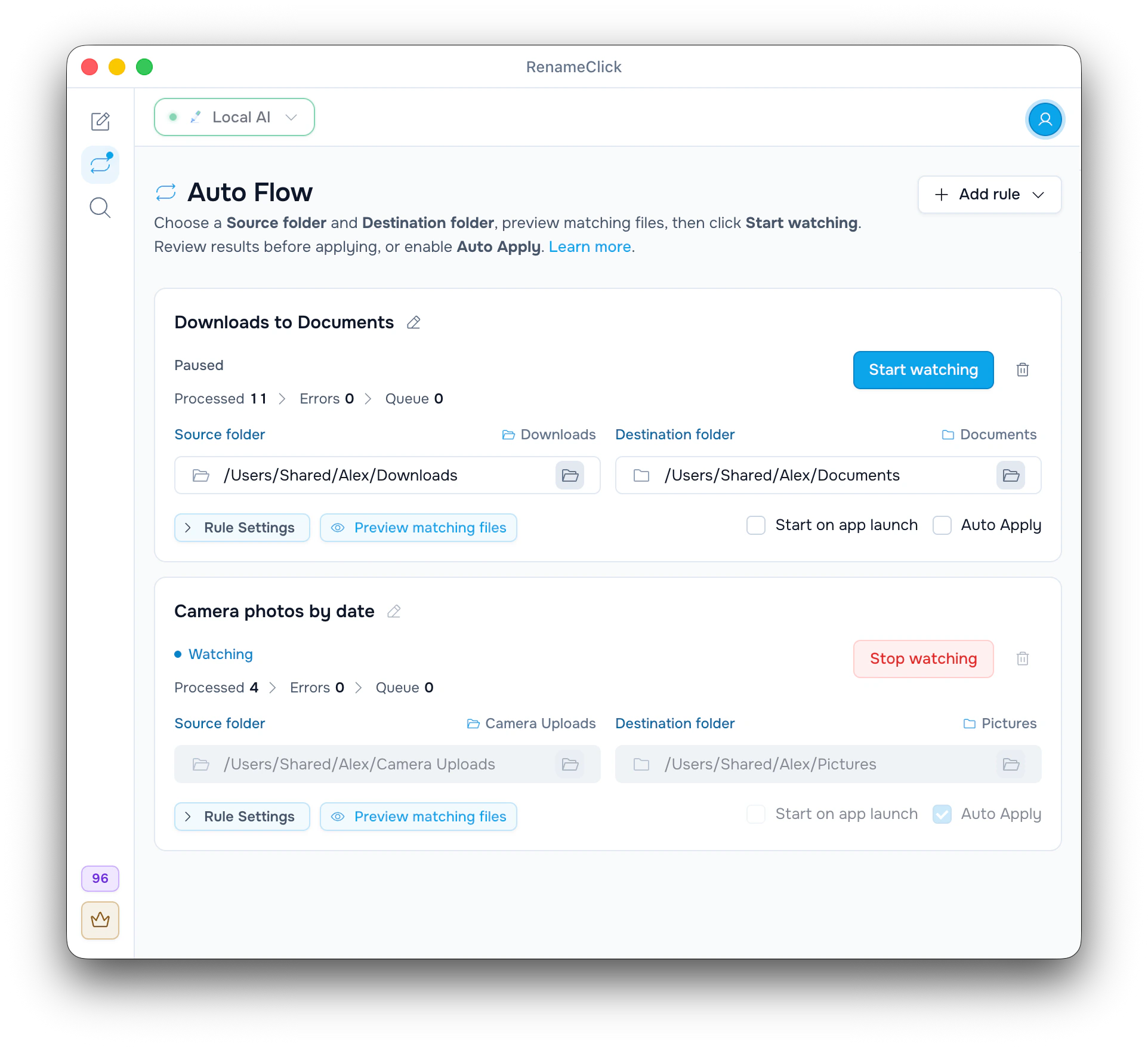
Auto Flow monitora pastas enquanto o aplicativo está aberto. Aplicar mudanças automaticamente é opcional.
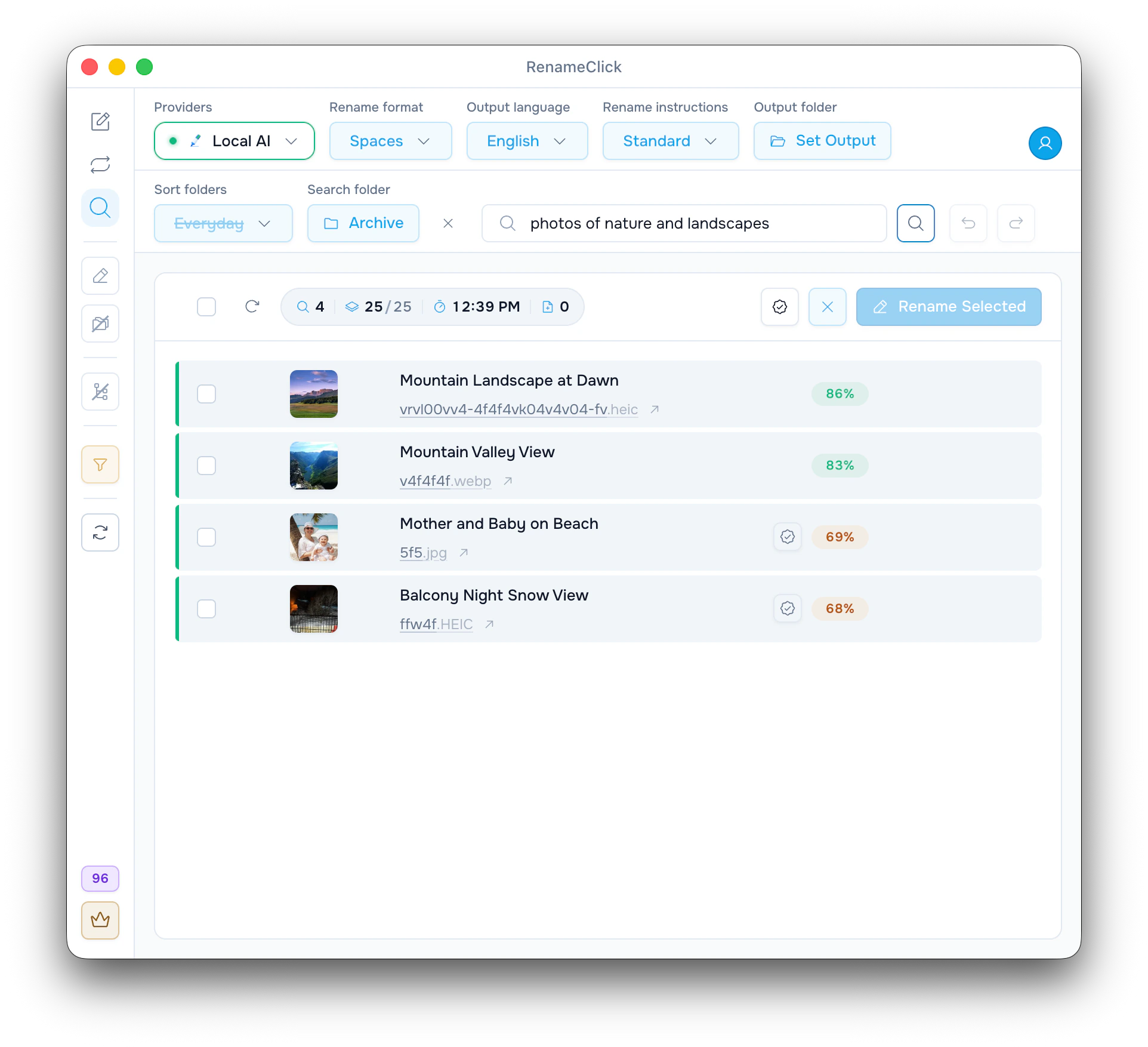
Indexe uma pasta uma vez, descreva o documento ou a imagem que procura e aplique o nome sugerido direto nos resultados.
Todas as extensões compatíveis, agrupadas por tipo.
Transcrição local de áudio
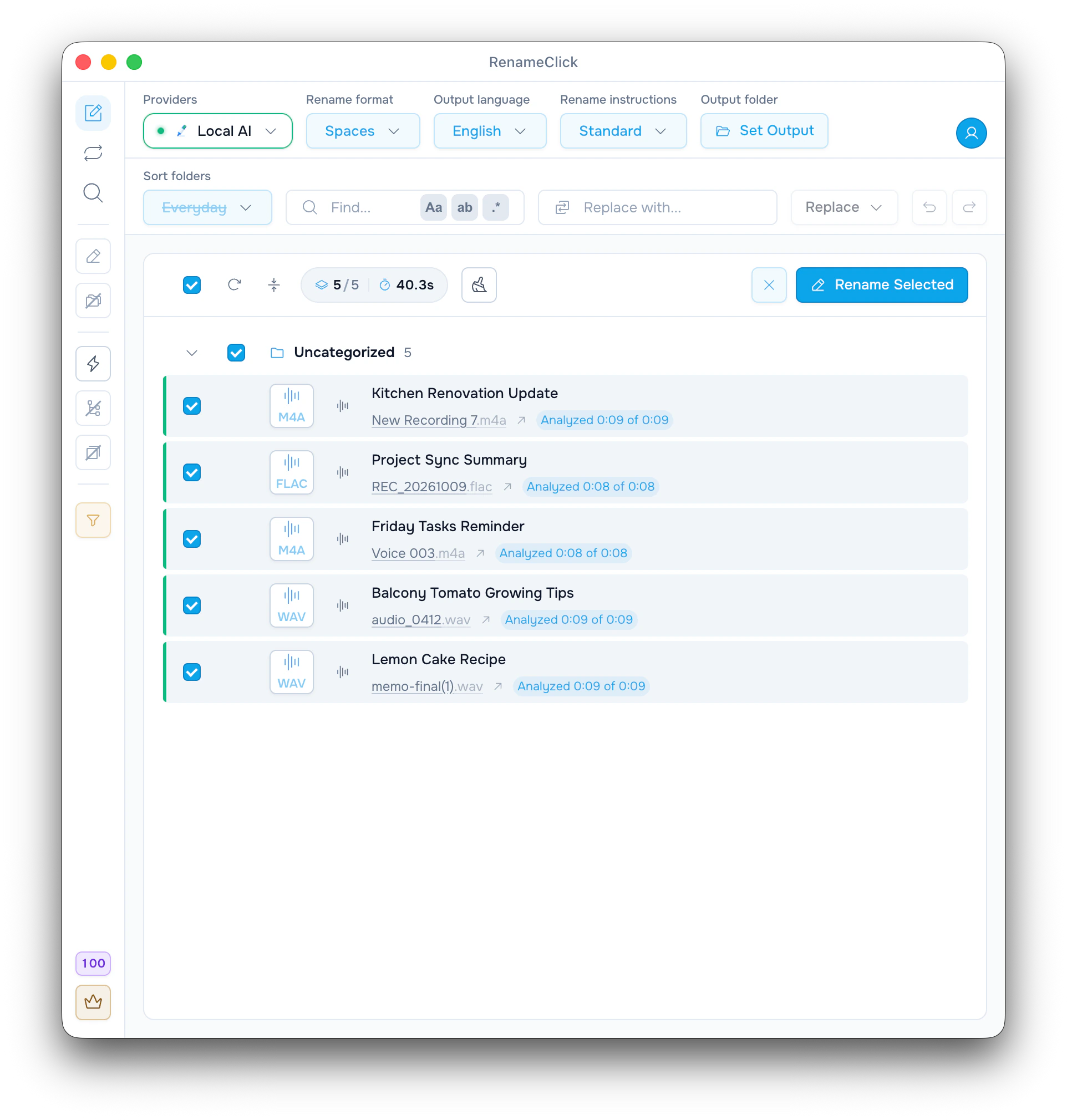
A transcrição local fornece a fala para sugerir nomes. Gravações longas são analisadas por trechos. O recurso não identifica músicas.
Com Local AI, o áudio fica no seu computador
Onde o conteúdo é analisado
Instale o modelo integrado, conecte um servidor de modelos ou use uma API de nuvem compatível.
O modelo integrado funciona offline após um único download, sem custos de API.
RenameClick Local AIExecute um modelo no Ollama ou no LM Studio e conecte-o pela URL do servidor. Um servidor em outro computador recebe o conteúdo.
Use sua própria chave. O provedor cobra o uso separadamente do RenameClick.
 Alibaba Cloud
Adicione qualquer API compatível com OpenAI pela URL: marketplaces de modelos, plataformas de IA para empresas ou seu próprio servidor.
Os provedores de nuvem e as APIs compatíveis com OpenAI estão disponíveis no macOS direto e no Windows. A versão da Mac App Store não os inclui.
Sem cartão de crédito
Comece com seus arquivos
Para uso frequente
Pagamento único
Todos os recursos futuros incluídos
Escolha o plano no aplicativo. As licenças do macOS direto e do Windows permitem até 3 dispositivos ativos. As compras da Mac App Store são separadas. Taxas de outros provedores de IA não estão incluídas.
A IA local precisa de espaço para o modelo e memória para analisar arquivos. O consumo depende das configurações e do conteúdo.
Dúvidas práticas sobre processamento e compras.
Não necessariamente. A IA local pode usar a CPU nos sistemas compatíveis. Uma GPU adequada pode acelerar o processamento, mas o tempo e a memória dependem do computador, das configurações e dos arquivos.
Depois de baixar o modelo uma vez, o processamento local pode funcionar sem conexão. Downloads, ativação e recuperação da licença e restauração de compras da Apple precisam de internet. A análise na nuvem também exige conexão.
Instale Audio Transcription em AI & Models. Para gerar nomes localmente, instale também RenameClick Local AI e selecione esse provedor. Gravações longas são analisadas por trechos. O recurso usa fala; não identifica músicas.
Cada arquivo alterado com sucesso usa um crédito. Renomear e mover o mesmo arquivo em uma só ação usa apenas um crédito. Análise e AI Search não gastam créditos; APIs externas cobram seu consumo separadamente.
Sim. As instruções personalizadas podem definir campos, ordem, idioma e valores ausentes. Quando estão selecionadas, «Formato do nome» e «Idioma de saída» ficam desativados. Confira os dados extraídos antes de aplicar.
macOS direto e Windows compartilham uma licença vinculada ao e-mail da compra para até 3 dispositivos ativos. Compras da Mac App Store são separadas e restauradas pela Apple. Essa versão não inclui provedores de nuvem.
Sim, desde que o aplicativo de sincronização tenha disponibilizado o conteúdo dos arquivos no computador. RenameClick não navega em sites de armazenamento. Renomeações e movimentações também podem ser sincronizadas pelo seu provedor.
Ative Watch no Auto Flow com «Aplicação automática» desativada. Confira as sugestões e habilite a aplicação automática quando quiser alterar arquivos enquanto o app estiver aberto. Desative Watch para desfazer; o histórico não permanece após reiniciar.
Aprenda a nomear gravações, manter identificadores, criar regras de pastas ou encontrar um documento.
Busca de arquivos
Indexe uma pasta do computador uma vez, pesquise pelo conteúdo dos arquivos, confira os resultados e renomeie ou mova os arquivos ali mesmo.
Ler artigo →
Áudio
Dê nome a notas de voz, reuniões e aulas pelo que é dito nelas, com transcrição feita no seu computador. Configure o RenameClick, adicione as gravações e confira os nomes.
Ler artigo →
Formatos de nomes
Modelos e exemplos para documentos, fotos, capturas de tela, digitalizações e gravações, os erros que bagunçam a ordem dos arquivos e a configuração do RenameClick para cada caso.
Ler artigo →
Automação de pastas
Crie regras do Auto Flow para Downloads, fotos da câmera e digitalizações que renomeiam, organizam, movem ou copiam arquivos novos. Revise os resultados e depois aplique ou desfaça.
Ler artigo →
Renomeação de arquivos
Renomeie em lote digitalizações, PDFs, fotos e capturas de tela pelo conteúdo. Escolha o provedor e o formato do nome, revise as sugestões e aplique ou desfaça, no Mac e no Windows.
Ler artigo →

