في هذه الصفحة
أعطِ الملف اسمًا قصيرًا يصف الصورة
لتحسين ظهور الصور في محركات البحث، سمِّ الملف بما تُظهره الصورة: الموضوع أولًا، ثم تفصيل يميزها، مع شرطات بين الكلمات. وأعد تسمية الصور قبل رفعها، لأن اسم الملف يصبح عادةً جزءًا من رابط الصورة.
تصف Google اسم الملف بأنه إشارة صغيرة إلى محتوى الصورة. وهي تقرأ أيضًا الصفحة والنص البديل، لذلك صِف الصورة بدلًا من حشو الكلمات المفتاحية. والاسم الأفضل وحده لا يرفع ترتيب الصورة.
اقرأ إرشادات Google (بالإنجليزية): Google’s image SEO guidance.
أمثلة لأسماء ملفات الصور وقواعد تسميتها
| الاستخدام | قبل | اسم وصفي |
|---|---|---|
| منتج من الأمام | IMG_4829.jpg | blue-ceramic-mug-front.jpg |
| تفصيل في منتج | IMG_4830.jpg | blue-ceramic-mug-handle-detail.jpg |
| صورة لمدونة | photo1.jpg | sourdough-loaf-before-baking.jpg |
| لقطة شاشة للدعم الفني | Screenshot 2026-09-14.png | checkout-address-validation-error.png |
- صِف الموضوع وتفصيلًا واحدًا مفيدًا: زاوية الرؤية، أو اللون، أو الحركة، أو المكان المحيط. ولا تضف طرازًا أو مكانًا إلا إذا كان معروفًا وله صلة.
- ضع شرطات بين الكلمات، فـ Google توصي بها بدلًا من الشرطات السفلية في الروابط. واكتب الأسماء بأحرف صغيرة، لأن مسارات الروابط قد تميّز بين الأحرف الكبيرة والصغيرة.
- اجعل الامتداد مطابقًا لصيغة الملف الفعلية. تغيير .jpg إلى .webp لا يحوّل الصورة.
عن فواصل الكلمات وحالة الأحرف، راجع إرشادات Google (بالإنجليزية): Google’s URL naming guidance.
أعد تسمية الصور بتنسيق Slug Case في RenameClick
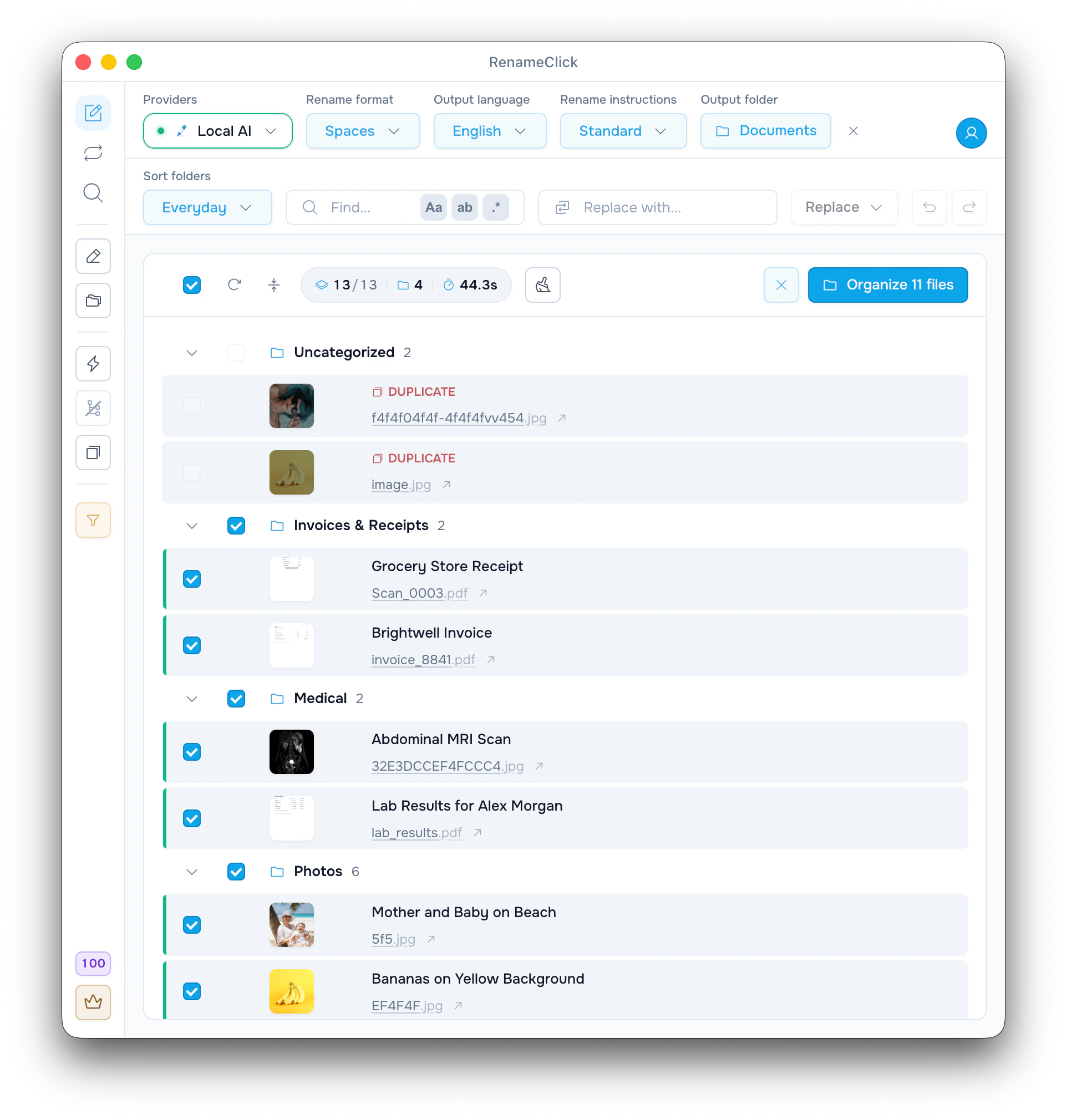
- تأكد أن «تعليمات الاسم» على «قياسي». اختر Slug Case من قائمة «تنسيق الاسم»، واضبط «لغة الإخراج» على لغة الصفحة.
- أوقف «الفرز» في الشريط الجانبي إذا كنت تريد أسماء جديدة فقط. عندها يصبح زر التطبيق «إعادة تسمية المحدد».
- في «أنواع الملفات للمعالجة» (أيقونة القمع في الشريط الجانبي)، اختر «الصور»، ثم اسحب الصور إلى شاشة إعادة التسمية.
- اقرأ الاقتراحات، وانقر أي اسم لتصحيحه، ثم انقر «إعادة تسمية المحدد».
| الملف الأصلي | اسم AI | مع Slug Case |
|---|---|---|
| EF4F4F.jpg | Bananas on Yellow Background | bananas-on-yellow-background.jpg |
| 5f5.jpg | Mother and Baby on Beach | mother-and-baby-on-beach.jpg |
الاسمان من لقطة الشاشة أعلاه. وفي تنسيق تنشئه بنفسك، يُكتب Slug Case هكذا: $slugcase{$1}. أما $lower{$1} فيحوّل الأحرف إلى صغيرة لكنه يُبقي المسافات.
يحتفظ Slug Case بالأحرف والأرقام والشرطات فقط: يصبح Kids & Dogs at the Park هكذا kids-dogs-at-the-park.jpg. وتبقى أحرف مثل é أو ü، لذلك راجع هذه الأسماء إذا كان موقعك يحتاج إلى أحرف لاتينية بسيطة في الروابط.
للاحتفاظ برمز المنتج من الاسم الأصلي، أنشئ تنسيقًا جديدًا واكتبه عبر «تعديل كنص»:
$slugcase{$1}-$lower{$oldName}مع MUG-1042.jpg يعطي هذا blue-ceramic-mug-front-view-mug-1042.jpg. استخدم $lower لا $slugcase مع الرموز، لأن Slug Case يحذف الشرطات السفلية، فيصبح SKU_1042 هكذا sku1042.
عند اختيار Custom Instructions، يتوقف «تنسيق الاسم» و«لغة الإخراج». اطلب الأحرف الصغيرة والشرطات واللغة داخل التعليمات نفسها.
المرجع الكامل (بالإنجليزية): format patterns.
راجع قبل النشر
اقرأ كل اسم بجانب صورته. قد يخطئ الذكاء الاصطناعي في التعرف على شيء، أو يذكر مكانًا لا يمكنه معرفته: احذف هذه التفاصيل وأضف الاسم الحقيقي للمنتج. والبحث والاستبدال يغيّر الكلمة نفسها في كل الاقتراحات دفعة واحدة.
يحتفظ RenameClick بالامتداد، ولا يضغط الصور ولا يحوّل صيغتها. وإذا كانت الصورة منشورة من قبل، فالاسم الجديد يعني رابطًا جديدًا، لذلك حدّث الروابط وإعادات التوجيه في موقعك.
اكتب النص البديل بما يناسب الصفحة
اسم الملف لا يغني عن النص البديل. اكتب النص البديل حيث تُنشر الصورة، وبما يناسب دورها في تلك الصفحة: فالصورة الزخرفية تُعامل بشكل مختلف عن صورة المنتج.
يغيّر RenameClick أسماء الملفات على جهازك فقط. لا يكتب سمات alt، ولا يعدّل نظام إدارة المحتوى، ولا يضمن أن تجد Google الصورة المرفوعة.
لمعرفة المزيد عن تسمية الصور، راجع ميزات تسمية الصور.
وبقية التفاصيل في توصيات Google (بالإنجليزية): image publishing recommendations.